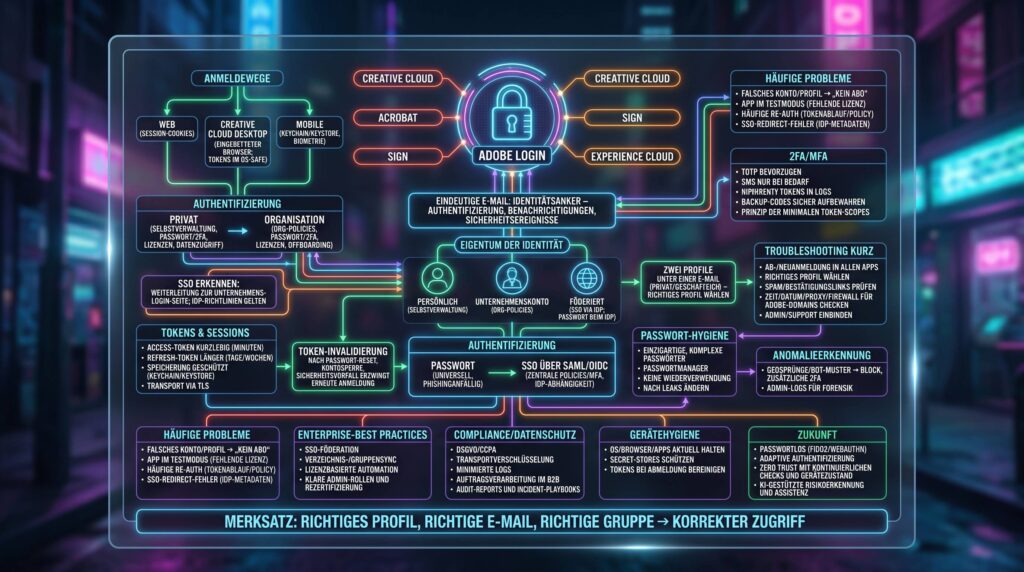
Der adobe login ist dein Gatekeeper in Adobes Ökosystem aus Kreativ-, Dokumenten- und Marketingdiensten. Er verbindet Identität, Lizenzen, Sicherheit, Datenschutz und Support-Prozesse zu einem zentralen Zugangspunkt – technisch anspruchsvoll und organisatorisch relevant. Hier findest du eine fundierte, praxisnahe Einordnung: vom Identitätsanker über Authentifizierungsmodelle und Token-Management bis hin zu typischen Fehlerbildern, Compliance-Anforderungen und Blick nach vorn auf passwortlose Verfahren.
Dein Adobe-Konto als Identitätsanker
Im Zentrum steht dein Adobe-Konto – die Identität, an die Lizenzen, Dienste, Inhalte und Einstellungen gebunden sind. Eine eindeutige E-Mail-Adresse fungiert als Schlüssel, darüber laufen Authentifizierung, Benachrichtigungen und sicherheitsrelevante Ereignisse. Aus Identitätsmanagement-Sicht enthält dein Konto Attribute wie Name, Kontakt, Sprache, Zahlungsdaten und Produktzuweisungen. Dieses Profil steuert sowohl die Autorisierung in der Creative Cloud, Acrobat, Sign und Experience Cloud als auch die Personalisierung in den Oberflächen.
Ein Login – viele Türen: Eine erfolgreiche Anmeldung öffnet typischerweise gleich mehrere Dienste. Komfortabel, aber sicherheitlich sensibel, weil alles an einem zentralen Zugriff hängt.
Besonders wichtig ist die Unterscheidung, wem die Identität „gehört“: dir als Privatperson oder deiner Organisation. Genau daraus leitet sich ab, wer Passwörter, 2FA, Lizenzen, Datenzugriffe und Offboarding steuert.
Kontotypen und Verantwortlichkeiten
| Kontotyp | Wer verwaltet? | Typische Nutzung | Daten-/Lizenzhoheit | Besonderheiten |
|---|---|---|---|---|
| Persönliches Konto | Du selbst | Einzelplatzlizenzen, Freiberufler, private Nutzung | Bei dir | Vollständige Kontrolle über Profil, Zahlung, Speicher |
| Unternehmenskonto (Adobe ID) | Organisation (Admin-Konsole) | Mitarbeitende, Freelancer mit Unternehmenslizenz | Organisation (für Lizenzen und Policies) | Passwort ggf. bei Adobe; Richtlinien durch Org. |
| Föderiertes Unternehmenskonto | Organisation (Identity Provider) | SSO via Azure AD, Okta, SAML/OIDC | Organisation (Identität + Lizenzen) | Passwort liegt beim IdP; Adobe vertraut auf SSO-Assertion |
Häufig existieren mehrere Profile für dieselbe E‑Mail-Adresse: privat und geschäftlich. Dann wählst du beim Anmelden zwischen Profilen. Diese Trennung ist wichtig für Abrechnung, Lizenzierung und Datenschutz – kann aber in der Praxis Verwirrung stiften, wenn nicht klar ist, welches Profil aktiv ist.
Anmeldewege: Web, Desktop, Mobile
Der Login ist in allen relevanten Oberflächen verankert – angepasst an den Nutzungskontext, aber technisch auf derselben Identitätsinfrastruktur.
- Web: Zentrale Einstiegspunkte für Profilverwaltung, Abos, Kauf, Support. Browser-Login setzt Session-Cookies, erzeugt ggf. Tokens für Dienste.
- Creative Cloud Desktop-App: Native Steuerzentrale auf Windows/macOS für Installation, Updates, Assets, Schriften. Login via eingebettetem Browser, sichere Token-Ablage im OS (Windows Credential Store, macOS Schlüsselbund).
- Mobile (iOS/Android): In-App-Login mit Web-Komponenten; Biometrie (Face ID, Fingerabdruck) kann den lokalen Zugriff absichern; Tokens in iOS Keychain/Android Keystore.
Auf allen Plattformen gilt: Die sichtbaren Dialoge sind primär die Eingabe- und Fehlermeldungsoberfläche. Die eigentliche Authentifizierung läuft zentral über Adobe oder deinen Identity Provider.

Authentifizierung: Von Passwort zu SSO
Der adobe login unterstützt klassische Passwort-Authentifizierung (gehashte, gesalzene Speicherung) und Single Sign-on (SAML, OpenID Connect) mit externen Identity Providern. Bei SSO agiert Adobe als Service Provider und vertraut auf signierte Assertions/Tokens deines Unternehmens.
| Verfahren | Was passiert? | Vorteile | Risiken/Trade-offs | Wann nutzen? |
|---|---|---|---|---|
| E‑Mail + Passwort | Prüfung gegen Adobe-Backend | Universell, ohne IdP | Anfällig für Phishing/Credential Stuffing | Privat, kleine Teams, ohne SSO-Infrastruktur |
| SSO (SAML/OIDC) | Weiterleitung zum IdP, Rückgabe signierter Assertion | Zentrale Policies, MFA am IdP, kein Passwort bei Adobe | Abhängigkeit vom IdP, komplexeres Setup | Mittelstand, Enterprise, Bildung mit Governance |
Erkennst du SSO? Meist an der Weiterleitung auf die Login-Seite deines Unternehmens. Dort gelten die MFA- und Passwort-Policies deines IdP. Adobe kümmert sich um sichere Verarbeitung der Claims, Sitzungsverwaltung und Servicezugriffe.
Tokens, Sessions und Lebenszyklus
Nach erfolgreicher Authentifizierung wird eine Sitzung etabliert. Browserseitig über Cookies, in Apps zusätzlich über Access/Refresh-Tokens. Kurzlebige Access-Tokens minimieren Risiko, Refresh-Tokens verlängern Komfort, ohne das Passwort erneut abzufragen. Entscheidend ist der sichere Transport (HTTPS/TLS) und die geschützte lokale Ablage.
| Token-Typ | Aufgabe | Gültigkeit | Speicherort | Besonderheiten |
|---|---|---|---|---|
| Session-Cookie | Identifiziert Browser-Sitzung | Kurz bis Session-Ende | Browser, HttpOnly | Domain-gebunden, XSS-Schutz via Flags |
| Access Token (z. B. JWT) | Autorisiert API-Aufrufe | Minuten bis kurz | App-geschützt (Keychain/Keystore) | Scope-basiert, minimaler Umfang |
| Refresh Token | Stellt neue Access Tokens aus | Länger (Tage/Wochen) | App-geschützt, nie im Klartext | Besonders sensibel; Widerruf bei Vorfällen |
Invalidierung ist Pflicht: Nach Passwort-Reset, Kontosperrung oder erkannten Vorfällen müssen bestehende Tokens ungültig werden. Das spürst du als erneute Login-Aufforderung – unvermeidlich für die Sicherheit.
Integration in Desktop- und Mobile-Apps
- Creative Cloud Desktop: Web-basierter Login-Dialog in der App, sichere Token-Ablage, Synchronisierung mit App-Installern, Fonts und Cloud-Speicher.
- macOS/Windows: Nutzung der nativen Secrets-Stores (Keychain, Credential Manager), kein Klartext in Logs/Configs; Tokens bei Abmeldung säubern.
- Mobile: iOS Keychain, Android Keystore, restriktive OS-Richtlinien, Biometrie zur lokalen Re-Authentifizierung.
Wichtig ist das saubere Lifecycle-Handling: Token-Ablauf erkennen, Refresh auslösen, Kontextwechsel (z. B. auf anderes Profil/Konto) vollständig bereinigen.

Sicherheit: Passwort, 2FA, Erkennungsmechanismen
Passwort-Richtlinien und gute Praxis
Setze auf einzigartige, komplexe Passwörter und nutze einen Passwortmanager. Adobe verlangt Mindeststandards und sperrt bei verdächtigen Aktivitäten temporär. Der Reset-Prozess erfolgt über verifizierte E‑Mail-Links mit begrenzter Gültigkeit – ohne Informationen preiszugeben, ob eine Adresse existiert.
- Vermeide Wiederverwendung von Passwörtern (Credential Stuffing!).
- Aktualisiere Passwörter nach Hinweisen auf Datenlecks.
- Trenne private und berufliche Identitäten strikt.
Zwei-Faktor-Authentifizierung (2FA/MFA)
2FA blockiert viele Angriffe selbst bei kompromittiertem Passwort. Optionen:
- Authenticator-App (TOTP): sicherer als SMS, offline-fähig.
- SMS: bequem, aber anfällig für SIM-Swapping.
- E-Mail-Bestätigung: niedrigschwellig, ergänzend.
Pro-Tipp: Aktiviere 2FA und sichere Backup-Codes an einem sicheren Ort. Bei Verlust des Smartphones sind sie dein Rettungsanker.
Erkennung und Reaktion auf verdächtige Aktivitäten
Adobe setzt auf Heuristiken und ML, um Anomalien zu erkennen (z. B. Geosprünge, Botnet-Muster). Reaktionen:
- Blockierter Login mit Hinweis und Passwort-Reset.
- Adaptive Hürden: spontane 2FA-Anforderung.
- Transparente Admin-Logs für Unternehmen zur Forensik.
Unternehmens-Admins sollten Log- und Reporting-Funktionen in Security-Monitoring integrieren und klare Playbooks für Sperren, Token-Widerruf und Nutzer-Info vorhalten.
Datenschutz, Verschlüsselung und rechtliche Vorgaben
Der Login berührt personenbezogene Daten und damit DSGVO, CCPA und ähnliche Gesetze. Wesentliche Prinzipien:
- Transportverschlüsselung via HTTPS/TLS durchgängig.
- Gesicherte Speicherung: Passwörter gehasht/gesalzen; Tokens minimiert, sicher geloggt (keine Klartext-Tokens).
- Transparenz & Betroffenenrechte: Auskunft, Berichtigung, Löschung – soweit rechtlich möglich.
- Auftragsverarbeitung im B2B-Kontext und Dokumentation in der eigenen Datenschutzlandschaft.
Achte als Nutzer auf klare Einwilligungsdialoge und die Verwaltung deiner Präferenzen. Als Organisation gehören Datenschutz-Folgenabschätzungen und vertragliche Absicherung mit auf die Agenda.
Nutzererfahrung: typische Probleme und wie du sie löst
Viele Störungen sind weniger technische Defekte als Kontextfehler zwischen Identität, Profil und Lizenz. Häufige Muster:
- Falsches Konto: Login klappt, aber Lizenzen fehlen. Ursache: „richtige Person, falsche Identität“.
- Profilwahl übersehen: Zwischen Privat und Business nicht korrekt gewählt.
- Verzögerte E‑Mails: Aktivierung/Bestätigung im Spam, Einladungen nicht eingelöst.
- Token-Drift: Passwort geändert, App hält noch alte Tokens, bis Refresh fehlschlägt.
Fehlerbilder im Überblick
| Symptom | Wahrscheinliche Ursache | Empfohlene Schritte |
|---|---|---|
| „Kein Abo gefunden“ trotz aktivem Vertrag | Mit anderem Konto/Profil angemeldet | Abmelden, erneut anmelden, richtiges Profil wählen; E‑Mail-Adresse prüfen |
| App im Testmodus | Lizenz nicht zugewiesen oder Gruppe geändert | Admin kontaktieren; Lizenzzuweisung/Gruppe in Admin-Konsole checken |
| Häufige Re-Authentifizierung | Ablaufende Tokens, Block durch Sicherheitsrichtlinien | 2FA prüfen; lokale Zeit/Datum korrigieren; stable Network/Proxy-Settings |
| Login-Weiterleitung ins Leere bei SSO | IdP-Konfiguration/Metadaten problematisch | Admin: SAML/OIDC-Metadaten, Zertifikate, Redirect-URIs prüfen |
| Passwort-Reset funktioniert nicht | E‑Mail nicht zugestellt, Link abgelaufen | Spam-Ordner, E‑Mail zustellbar? Link neu anfordern; ggf. Support |
Dein Troubleshooting-Playbook
- Identität klären: Mit welcher E‑Mail wurde die Lizenz gekauft/zugewiesen? Privat vs. Business-Profil bewusst auswählen.
- Saubere Ab-/Anmeldung: In allen Apps/Browsern abmelden; Creative Cloud Desktop neu starten; ggf. lokale Tokens/Cache entfernen.
- Kennwörter/2FA prüfen: Passwortmanager aktualisieren; 2FA-Geräte/Backup-Codes verfügbar?
- Netzwerk testen: Proxy/Firewall-Regeln für Adobe-Domains; stabile Zeit-/Datums-Einstellungen.
- Admin/Support einbeziehen: Lizenzzuweisung, Gruppenmitgliedschaft, IdP-Logs, SSO-Assertionen checken.
Organisation und Recht: IAM, Automatisierung, Governance
Identity- und Access-Management (IAM)
In Unternehmen und Hochschulen ist der adobe login Teil einer größeren IAM-Architektur. Best Practices:
- SSO-Föderation mit Azure AD, Okta oder SAML-/OIDC-kompatiblen IdPs.
- Verzeichnis-Synchronisation: Gruppen/Rollen aus AD/Azure AD automatisch mit Adobe synchronisieren.
- Lizenz-Automation: Zuweisungen über Gruppenmitgliedschaften (On-/Offboarding, Abteilungswechsel).
- Rollen-/Rechtemodelle: Granulare Berechtigungen, klare Trennung von Admin-Rollen.
Compliance, Audits, Protokollierung
Audits verlangen Nachweise über Zugriffskontrollen. Das Zusammenspiel von IdP-Logs und Adobe-Admin-Reports ist hier zentral.
- Audit-Logs: Logins, Fehlversuche, Kontoänderungen nachvollziehbar.
- Rezertifizierung: Regelmäßig prüfen, wer welche Lizenzen wirklich braucht.
- Vorfall-Response: Tokens widerrufen, Konten sperren, Nutzer informieren, Behörden einbeziehen (falls nötig).
Regionale Unterschiede
- Datenschutzvarianten (DSGVO, CCPA): Einwilligungen, Speicherorte, Betroffenenrechte.
- Export-/Sanktionsvorgaben: Geolokation und Rechnungsdaten können Zugriff regeln; sorgfältige Umsetzung nötig.
- Lokale UX-Differenzen: Abhängig von Rechtsraum unterschiedliche Dialoge/Optionen.
Zukunft des Logins: Passwortlos, adaptiv, Zero Trust, KI
Passwortlose Authentifizierung (FIDO2/WebAuthn)
Der Trend geht zu phishing-resistenten, gerätegebundenen Verfahren. Einbindung von Sicherheitsschlüsseln oder Plattformauthentifikatoren reduziert Passwort-Risiken deutlich. Herausforderungen: Gerätevielfalt, Recovery-Strategien, Abwärtskompatibilität. In Unternehmen übernimmt oft der IdP die FIDO2-Authentifizierung – Adobe vertraut auf dessen SSO.
Adaptive Authentifizierung
Kontext und Risiko bestimmen die Hürden: Standort, Gerät, Uhrzeit, Verhalten. Ergebnis: Weniger Reibung im Normalfall, zusätzliche Verifizierung bei Anomalien. Wichtig: Transparenz, damit Anforderungen nachvollziehbar bleiben, und Privacy by Design bei Datennutzung.
Zero-Trust-Integration
Authentifizierung wird kontinuierlich: Sensible Aktionen benötigen erneute Checks, Gerätezustand fließt ein (MDM, Zertifikate, Sicherheitsagenten). Granulare Berechtigungen ersetzen „alles-nach-Login“. Der adobe login wird damit zum Einstieg in ein dynamisches Autorisierungsmodell.
Künstliche Intelligenz
- Security: Mustererkennung für neue Angriffe, Echtzeit-Risikobewertung, adaptive Maßnahmen.
- Assistenz: Kontextuelle Hilfen bei Fehlermeldungen, geführte Problembehebung, Ticket-Integration.
Grundsatz: Erklärbarkeit und Override. Entscheidungen müssen nachvollziehbar sein; Fehlklassifikationen korrigierbar.
Best-Practices-Checkliste für dich
- 2FA aktivieren und Backup-Codes sicher verwahren.
- Passwortmanager nutzen; keine Passwort-Wiederverwendung.
- Profil-Bewusstsein: Privat vs. Business stets bewusst wählen.
- Regelmäßig abmelden bei Konto-/Profilwechsel; Tokens bereinigen.
- Gerätehygiene: OS, Browser, Apps aktuell halten; Keychain/Keystore schützen.
- Netzwerkklarheit: Proxys/Firewalls Adobe-Domains erlauben; Zeit/Datum korrekt.
- Unternehmen: SSO, Gruppenautomation, Audit-Logging und Vorfall-Response etablieren.
Fazit
Der adobe login ist weit mehr als ein Eingabefeld für E‑Mail und Passwort. Er bündelt Identität, Lizenzierung, Sicherheit, Compliance und Nutzerführung zu einem kritischen Knotenpunkt im Adobe-Ökosystem. Technisch sichern moderne Authentifizierungsmodelle und ein sorgfältiges Token-Lebenszyklusmanagement die Basis; organisatorisch sorgen SSO, Gruppenautomation und Governance für Skalierbarkeit. In der Praxis entstehen Probleme häufig an der Schnittstelle von Identität und Lizenz – „richtiges Profil, richtige E‑Mail, richtige Gruppe“ ist der Leitsatz. Mit Blick nach vorn werden passwortlose Verfahren, adaptive Kontrollen, Zero-Trust-Modelle und KI-Assistenzen den Login robuster und zugleich reibungsloser machen. Wer heute bewusst mit Konten, Profilen, 2FA und Lizenzen umgeht, legt den Grundstein für einen sicheren, verlässlichen und effizienten Zugriff auf Adobes Dienste.
FAQ
- Wie unterscheidet sich ein persönliches Adobe-Konto von einem Unternehmenskonto?
- Beim persönlichen Konto verwaltest du Profil, Zahlung und Daten selbst. Beim Unternehmenskonto steuert die Organisation Lizenzen, Policies und oft auch die Identität (insbesondere bei SSO/Föderation).
- Warum sehe ich meine Lizenz nicht, obwohl ich eingeloggt bin?
- Meist bist du mit dem falschen Konto oder Profil angemeldet. Melde dich ab, melde dich erneut an und wähle explizit das korrekte Profil (privat vs. geschäftlich). Prüfe die E‑Mail, auf die die Lizenz registriert ist.
- Was bringt mir 2FA konkret?
- Selbst wenn dein Passwort kompromittiert wird, verhindert 2FA in der Regel den Zugriff durch Angreifer. Nutze bevorzugt Authenticator-Apps (TOTP) und sichere Backup-Codes.
- Woran erkenne ich SSO beim adobe login?
- Du wirst beim Anmelden auf die Login-Seite deiner Organisation weitergeleitet. Dort gelten die IdP-Richtlinien (Passwort, MFA). Nach erfolgreichem Login stellt der IdP eine signierte Assertion für Adobe aus.
- Warum muss ich mich plötzlich neu anmelden?
- Tokens sind abgelaufen oder wurden widerrufen – z. B. nach Passwort-Reset, Sicherheitsereignissen oder Policy-Änderungen. Das ist beabsichtigt, um Risiken zu minimieren.
- Wie sicher ist die Speicherung meiner Zugangsdaten auf Desktop/Mobile?
- Tokens werden in geschützten Bereichen des OS gespeichert (macOS Schlüsselbund, Windows Credential Store, iOS Keychain, Android Keystore). Klartextspeicherung ist zu vermeiden; Apps bereinigen Tokens bei Abmeldung.
- Ich nutze Proxy/Firewall – kann das den Login stören?
- Ja. Stelle sicher, dass relevante Adobe-Domains und -Ports erlaubt sind und TLS-Inspektionen Tokens/Cookies nicht brechen. Zeit-/Datumskorrektheit am Gerät ist ebenfalls wichtig.
- Was tun bei Verlust von 2FA-Gerät und E‑Mail-Zugriff?
- Nutze Backup-Codes. Wenn die fehlen, bleibt nur der Support bzw. in Unternehmen der Admin – mit strengeren Identitätsprüfungen. Prävention: Backup-Codes sicher hinterlegen.
- Welche Rolle spielt DSGVO beim Login?
- Der Login verarbeitet personenbezogene Daten. Transportverschlüsselung, minimierte Logs, Transparenz und Betroffenenrechte müssen gewährleistet sein; im B2B-Kontext zusätzlich Auftragsverarbeitungsverträge.
- Wohin entwickelt sich der adobe login?
- Zu passwortlosen, phishing-resistenten Verfahren (FIDO2), adaptiver Authentifizierung, Zero-Trust-Integration und KI-gestützten Sicherheits- und Support-Funktionen – mit mehr Sicherheit bei weniger Reibung.