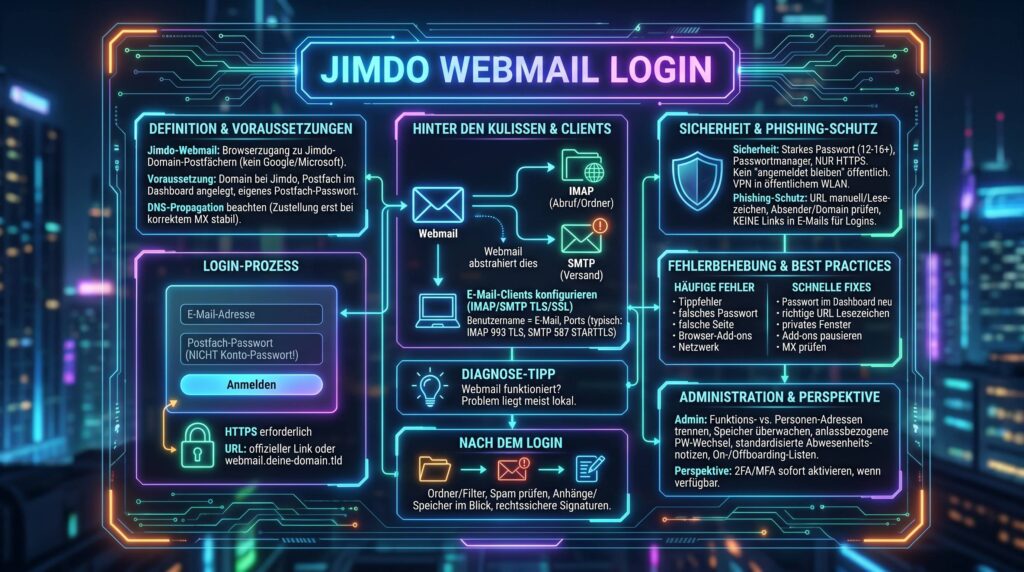
Du willst dich in dein E‑Mail-Postfach einloggen, das zu deiner eigenen Domain bei Jimdo gehört? Hier findest du eine vollständige, praxisnahe Anleitung zum Jimdo Webmail Login – von den technischen Grundlagen über die konkrete Anmeldung bis zu Sicherheit, typischen Fehlermeldungen, Integration in Mail-Programme und administrativen Best Practices. Ohne Umwege, ohne Lücken.
Jimdo im Kontext: Warum der Webmail-Login mehr ist als nur ein Formular
Jimdo ist in erster Linie dein Website- und Shop-Baukasten – inklusive Domainverwaltung. Daraus ergibt sich: Deine E‑Mail-Adressen (z. B. info@deine-domain.de) hängen technisch an deiner Domain und am Maildienst, den du über Jimdo nutzt. Der Webmail-Login ist die browserbasierte Schnittstelle zu genau diesen Postfächern.
- Voraussetzung: Eine Domain, die bei Jimdo registriert oder sauber eingebunden ist.
- Postfächer: Du legst sie im Jimdo-Dashboard an – mit eigenem Passwort je Postfach.
- Zugriff: Über eine spezifische Webadresse (Webmail-URL), verschlüsselt via HTTPS.
Wichtig: Wenn du externe E‑Mail-Dienste wie Google Workspace oder Microsoft 365 nutzt, ist der Jimdo Webmail Login nicht relevant, da der Zugriff dann über den jeweiligen Anbieter läuft.
Grundlagen des Webmail-Logins: Begriffe, Abläufe, Abgrenzungen
Webmail ist die E‑Mail-Oberfläche im Browser. Du authentifizierst dich per HTTPS an einem Mailserver mit deiner vollständigen E‑Mail-Adresse und dem E‑Mail-Passwort (nicht: deinem Jimdo-Konto-Passwort). Hinter der Oberfläche arbeiten IMAP (Abruf/Ordner) und SMTP (Versand), die Webmail für dich abstrahiert.
Merke: Postfach-Passwort und Jimdo-Konto-Passwort sind nicht identisch. Verwirrungen entstehen oft genau an dieser Stelle.
Typische Webmail-URLs sind entweder ein fester Jimdo-Link (im Kundencenter/Hilfebereich genannt) oder eine Subdomain wie webmail.deine-domain.tld (wenn eingerichtet). Logins an der falschen Stelle – z. B. am Jimdo-Konto-Login statt im Webmail – führen zwangsläufig ins Leere.

E‑Mail-Postfach einrichten: Die Basis für deinen Login
Ohne Postfach kein Login. Die Einrichtung erfolgt im Jimdo-Dashboard deiner Domain.
- Adresse bestimmen: Lege den lokalen Teil (vor dem @) fest, z. B. kontakt, support oder vorname.nachname.
- Domain auswählen: Wähle die korrekte Domain (falls du mehrere betreibst).
- Passwort vergeben: Komplex, einzigartig, dokumentiert – siehe Sicherheitsabschnitt.
- Speichern und warten: DNS- und Serverkonfiguration brauchen oft etwas Zeit, bis alles voll funktionsfähig ist.
Praxis-Tipp: Nutze einen Passwortmanager und benenne Postfächer eindeutig – vor allem, wenn mehrere Personen im Team mitarbeiten.
Hinter den Kulissen werden MX-Records und weitere Einträge gesetzt oder aktualisiert. Während der DNS-Propagation (teils einige Stunden) kann die Anmeldung schon möglich sein, aber E‑Mails kommen ggf. noch nicht zuverlässig an. Bleiben nach der Wartezeit Nachrichten aus, prüfe im Dashboard, ob die Domain korrekt auf den Jimdo-Maildienst zeigt.
Jimdo Webmail Login im Browser: Schritt für Schritt
- Rufe die Webmail-URL auf (aus Jimdo-Hilfe, Onboarding-Mail oder als Subdomain, falls eingerichtet).
- Check HTTPS: Achte auf das Schloss-Symbol. Nur verschlüsselte Verbindungen verwenden.
- Gib die vollständige E‑Mail-Adresse ein (inkl. @deine-domain.tld).
- Passwort eintragen (Groß-/Kleinschreibung beachten; Caps-Lock prüfen).
- Anmelden: Bei korrekten Daten landest du im Posteingang.
Sollte eine Fehlermeldung erscheinen, prüfe zuerst Offensichtliches: Tippfehler, falsches Passwort (z. B. Konto- statt Postfachpasswort), aktive Feststelltaste, falsche Login-Seite.
Jimdo-Konto vs. Webmail-Login: Zwei Logins, zwei Aufgaben
Ein häufiges Missverständnis: Jimdo-Konto und Webmail-Login sind getrennte Systeme mit unterschiedlichen Rechten.
| Aspekt | Jimdo-Konto-Login | Webmail-Login (Postfach) |
|---|---|---|
| Zweck | Verwaltung von Website, Shop, Domains, Tarifen und E‑Mail-Postfächern | Zugriff auf E‑Mails und Ordner eines konkreten Postfachs |
| Zugangsdaten | E‑Mail (Jimdo-Konto) + Konto-Passwort | Vollständige Postfachadresse + Postfach-Passwort |
| Rollen/Delegation | Adminrechte, kann Postfächer anlegen/ändern/löschen | Nur Zugriff auf Inhalte dieses einen Postfachs |
| Passwort-Reset | Self-Service via „Passwort vergessen“ (E‑Mail an Kontoadresse) | Oft über Admin im Jimdo-Dashboard (abhängig von Integration) |
Konsequenz: Postfachzugriff lässt sich granular vergeben, ohne globale Adminrechte zu verteilen. Das reduziert Risiko und Verwirrung.

Sicherheit beim Login: Passwörter, Verschlüsselung, Phishing-Prävention
E‑Mail ist das Nervensystem deiner Kommunikation – entsprechend wichtig ist der Schutz deines Webmail-Zugangs.
- Starke Passwörter: Mindestens 12–16 Zeichen, Groß-/Kleinschreibung, Ziffern, Sonderzeichen; niemals wiederverwenden.
- Passwortmanager: Erzeuge und speichere sichere, eindeutige Passwörter komfortabel.
- HTTPS erzwingen: Logins nur mit Schloss-Symbol (TLS/SSL). Keine Ausnahmen.
- Vorsicht im öffentlichen WLAN: Wenn unvermeidlich, nutze ein VPN. Sonst: vermeiden.
- Phishing erkennen: Klicke keine Login-Links in E‑Mails. Rufe die Webmail-URL manuell auf oder nutze ein Lesezeichen.
- Geteilte Geräte: Kein „angemeldet bleiben“, kein „Passwort speichern“. Immer aktiv ausloggen.
- Organisatorische Hygiene: Kein Passwort per E‑Mail teilen. Bei Austritten sofort Passwörter ändern/Accounts schließen.
| Risiko | Maßnahme | Nutzen |
|---|---|---|
| Brute-Force/Passwort-Leaks | Komplexe, einzigartige Passwörter; Manager nutzen | Massiv geringeres Kompromittierungsrisiko |
| Abhören im Netz | Nur HTTPS; optional VPN in unsicheren Netzen | Schutz von Zugangsdaten und Inhalten |
| Phishing | URL manuell eingeben; Absender/Domain prüfen | Kein Abfluss von Logindaten an Fälscher |
| Geteilte Geräte | Kein Autologin; Logout nach jeder Session | Verhinderung von Fremdzugriff |
Ausblick: Wenn Jimdo künftig 2FA für Webmail unterstützt, aktiviere sie sofort. Ein zweiter Faktor schützt dich auch bei geleakten Passwörtern.
Typische Fehler beim Jimdo Webmail Login – und die Lösungen
Viele Probleme wiederholen sich. Mit einem strukturierten Vorgehen löst du sie schnell.
| Fehlerbild/Meldung | Wahrscheinliche Ursache | Lösungsschritte |
|---|---|---|
| „Benutzername oder Passwort falsch“ | Tippfehler, falsches Passwort (Konto statt Postfach), Caps-Lock | E‑Mail-Adresse vollständig prüfen; Passwort im Dashboard neu setzen; Caps-Lock aus |
| Login klappt, aber keine E‑Mails sichtbar | DNS-Propagation nicht abgeschlossen; falsche MX-Records | Einige Stunden warten; im Jimdo-Dashboard Domainstatus und DNS-Einträge prüfen |
| Webmail-Seite lädt gar nicht | Lokales Netzwerk/Firewall blockiert; Browser-Problem; Zertifikatsfehler | Anderes Gerät/Netz testen; privates Fenster ohne Erweiterungen; Systemuhr prüfen |
| Falsche Login-Seite erwischt | Jimdo-Konto-Login statt Webmail-Login geöffnet | Korrekte Webmail-URL über Jimdo-Hilfe/Konto aufrufen; Lesezeichen setzen |
| Inkonsistente Zustellung (manche Mails fehlen) | MX auf alten/externen Server; parallele Systeme aktiv | MX-Records auf Jimdo-Maildienst ausrichten; Übergangsphase abwarten; ggf. Support |
| Oberfläche wirkt „kaputt“ | Adblocker/Skripte blockieren Webmail-Komponenten | Anderen Browser testen; Erweiterungen temporär deaktivieren; Webmail auf Whitelist setzen |
Arbeiten nach dem Login: Ordner, Filter, Anhänge, Anti-Spam
Die Webmail-Oberfläche führt dich direkt in den Posteingang. Nutze die Funktionen konsequent, um Ordnung und Tempo zu halten.
- Ordnerstruktur: Projekte, Kunden, Themen als eigene Ordner anlegen. Klare Namenskonventionen sparen Zeit.
- Filter/Regeln: E‑Mails automatisch einsortieren, markieren, weiterleiten (wo verfügbar). Prioritäten sichtbar machen.
- Anhänge: Große Dateien wenn möglich als Link teilen; Postfachspeicher im Blick behalten.
- Spam/Quarantäne: Ordner regelmäßig kontrollieren. Falsch-Positive als „Kein Spam“ markieren.
- Adressbuch/Kalender: Kontakte pflegen; Termine planen (je nach Webmail-Funktion). Optional CardDAV/CalDAV nutzen, falls verfügbar.
Signaturen: Einheitliche, rechtssichere Signaturen (Impressum, Pflichtangaben) erhöhen Professionalität und Compliance.
Einbindung in externe E‑Mail-Programme: Outlook, Thunderbird, Apple Mail, Mobile
Du arbeitest lieber im E‑Mail-Client? Kein Problem. Der Webmail-Zugang bleibt dein Fallback, während der Alltag über IMAP/SMTP läuft.
- Neues Konto im Client anlegen, vollständige E‑Mail-Adresse und Postfach-Passwort eintragen.
- Automatische Erkennung nutzen (falls der Client sie anbietet). Wenn sie fehlschlägt, manuell einrichten.
- IMAP als Abrufprotokoll wählen (Serverzustand spiegelt sich im Client; Ordner synchron).
- Verschlüsselung aktivieren: TLS/SSL für IMAP und SMTP.
| Parameter | Empfehlung | Hinweis |
|---|---|---|
| Protokoll Abruf | IMAP (verschlüsselt) | Server- und Portangaben der Jimdo-Dokumentation entnehmen |
| Protokoll Versand | SMTP mit STARTTLS/TLS | Authentifizierung mit voller E‑Mail-Adresse |
| Typische Ports | IMAP 993 (TLS), SMTP 587 (STARTTLS) | Exakt gültige Ports/Servernamen je nach Jimdo-Maildienst prüfen |
Warum IMAP? Alle E‑Mails und Ordner verbleiben auf dem Server und sind in Webmail und Client identisch. Ideal für parallele Nutzung unterwegs und im Büro.
Diagnose-Tipp: Wenn der Client spinnt (z. B. nach Updates), prüfe Webmail. Funktioniert der Zugriff dort, liegt das Problem lokal – nicht am Server.
Datenschutz, Recht und Compliance: DSGVO mitdenken
Geschäftliche E‑Mail ist fast immer personenbezogen. Damit gelten rechtliche Pflichten – insbesondere nach DSGVO.
- Auftragsverarbeitung: Prüfe Jimdos Unterlagen zu technischen/organisatorischen Maßnahmen (TOM) und schließe nötige Verträge.
- Zugriffskontrolle: Einzelne Logins statt geteilte Passwörter. Rollen definieren, Verantwortlichkeiten dokumentieren.
- Archivierung/Aufbewahrung: Branchenabhängige Fristen beachten (Mindest- und Maximaldauern). Prozesse definieren.
- Versand sensibler Daten: Prüfen, ob E‑Mail angemessen ist. Ggf. sichere Portale oder verschlüsselte Transfers nutzen.
- Schulung: Team regelmäßig zu Phishing, Passwortschutz, Umgang mit Anhängen und Datenpannen briefen.
Best Practices für Betrieb und Administration
- Adress-Design: Funktionsadressen (z. B. support@) und personenbezogene Adressen sauber trennen. Namensschema festlegen.
- Speicher im Blick: Große Anhänge regelmäßig ausmisten/archivieren. Quotenverwaltung prüfen.
- Passwortzyklen: Nicht zu häufig, aber anlassbezogen ändern (Verdacht auf Leak, Geräteverlust, Personalwechsel).
- Abwesenheitsnotizen: Einheitliches Wording; Vertretungen klar benennen.
- Dokumentation: Checklisten für Onboarding/Offboarding (Postfächer anlegen, Rechte, Signaturen, Weiterleitungen, Passwortänderungen).
- Deliverability: SPF, DKIM, DMARC in der Domain (sofern unterstützt) korrekt setzen – für bessere Zustellraten und Schutz vor Spoofing.
Prozess ist Schutz: Viele Sicherheitsvorfälle sind organisatorisch, nicht technisch. Saubere Prozesse senken Risiko und Aufwand im Support.
Perspektiven: Wohin sich Webmail entwickelt – und was das für dich bedeutet
- Stärkere Authentifizierung: 2FA/MFA als Standard – weniger Kontoübernahmen trotz geleakter Passwörter.
- Kooperationstools: E‑Mail als Baustein in Suites (Chat, Drive, Video). Jimdo bleibt fokussiert; Integration ist Strategiefrage.
- Intelligentere Filter: KI-gestützter Spam-/Phishing-Schutz wird zur Pflicht – Angriffe werden personalisierter.
- Browser-Sicherheitsstandards: Strengere Cookie-, Script- und Zertifikatsregeln; Webmail-Oberflächen passen sich fortlaufend an.
Fazit
Der Jimdo Webmail Login ist dein direkter Zugang zur domänenbasierten E‑Mail-Kommunikation – technisch einfach, organisatorisch relevant und sicherheitssensibel. Er funktioniert zuverlässig, wenn die Grundlagen stimmen: korrekt eingerichtete Postfächer, saubere Domainkonfiguration, klare Trennung zwischen Konto- und Postfachzugängen sowie starke Passwörter und konsequente Verschlüsselung. In der Praxis ergänzt Webmail ideal lokale Mail-Clients (IMAP/SMTP) und dient als Fallback bei Störungen. Mit strukturierten Prozessen – von Passwortmanagement über On-/Offboarding bis zu Signaturen, Filtern und Compliance – etablierst du einen stabilen, effizienten und rechtskonformen E‑Mail-Betrieb. Und: Behalte Entwicklungen wie 2FA und moderne Spamabwehr im Blick. So bleibt deine Kommunikation auch morgen sicher und erreichbar.
FAQ: Häufige Fragen zum Jimdo Webmail Login
Wie finde ich die korrekte Webmail-URL?
In deinem Jimdo-Konto oder im Hilfebereich findest du die offizielle Webmail-Adresse. Alternativ kann – falls konfiguriert – webmail.deine-domain.tld funktionieren. Setze dir ein Lesezeichen, um Phishing zu vermeiden.
Ich kann mich nicht einloggen. Was prüfe ich zuerst?
- Vollständige E‑Mail-Adresse inkl. Domain?
- Korrektes Postfach-Passwort (nicht das Jimdo-Konto-Passwort)?
- Caps-Lock aus? Tippfehler ausgeschlossen?
- HTTPS aktiv (Schloss-Symbol)? Richtige Login-Seite?
Wo setze ich das Postfach-Passwort zurück?
Meist im Jimdo-Dashboard durch die Person mit Adminrechten. Eine „Passwort vergessen“-Funktion im Webmail hängt von der konkreten Integration ab und ist nicht immer vorhanden.
Warum sehe ich nach dem Login keine neuen E‑Mails?
Nach Einrichtung oder Domainwechsel kann die DNS-Propagation einige Stunden dauern. Prüfe im Dashboard die Domain-/MX-Konfiguration. Erst wenn MX korrekt zeigt, werden E‑Mails zuverlässig zugestellt.
Was ist der Unterschied zwischen Jimdo-Konto und Webmail-Login?
Das Jimdo-Konto verwaltet Website, Domains, Tarife und Postfächer. Der Webmail-Login gewährt Zugang zu den E‑Mails eines spezifischen Postfachs. Die Passwörter sind getrennt.
Kann ich mein Postfach in Outlook/Thunderbird/Apple Mail einrichten?
Ja. Verwende IMAP (Abruf) und SMTP (Versand) mit TLS/SSL. Nutze deine vollständige E‑Mail-Adresse als Benutzername. Exakte Server/Port-Angaben entnimmst du der Jimdo-Dokumentation. Typisch sind IMAP 993 (TLS) und SMTP 587 (STARTTLS).
Wie schütze ich mich vor Phishing beim Login?
- Webmail-Adresse immer manuell eingeben oder als Lesezeichen nutzen.
- Absenderdomänen kritisch prüfen; misstrauisch bei Druck („sofort handeln“).
- Niemals Login-Daten per E‑Mail weitergeben.
Woran liegt es, wenn die Webmail-Oberfläche „kaputt“ wirkt?
Oft blockieren Browser-Erweiterungen (Ad-/Script-Blocker) notwendige Ressourcen. Teste im privaten Modus oder in einem anderen Browser. Nimm die Webmail-Domain auf die Whitelist.
Welche rechtlichen Punkte muss ich beachten (DSGVO)?
Schließe nötige Auftragsverarbeitungsverträge, reguliere Zugriffe (keine geteilten Passwörter), beachte Aufbewahrungsfristen und definiere Richtlinien für den Versand sensibler Daten. Schulen dein Team regelmäßig.
Wie verbessere ich die Zustellbarkeit meiner E‑Mails?
Setze – sofern von Jimdo unterstützt – SPF, DKIM und DMARC korrekt auf deiner Domain. Konsistente Absenderadresse, seriöse Signatur und saubere Versandpraktiken (Double-Opt-in, keine Spam-Tricks) helfen zusätzlich.
Was mache ich bei Geräteverlust oder vermutetem Passwort-Leak?
- Sofort Postfach-Passwort ändern (und ggf. in Clients aktualisieren).
- Überall gespeicherte Logins invalidieren (auch im Browser).
- Team informieren; Zugriffe prüfen; optional 2FA aktivieren, sobald verfügbar.