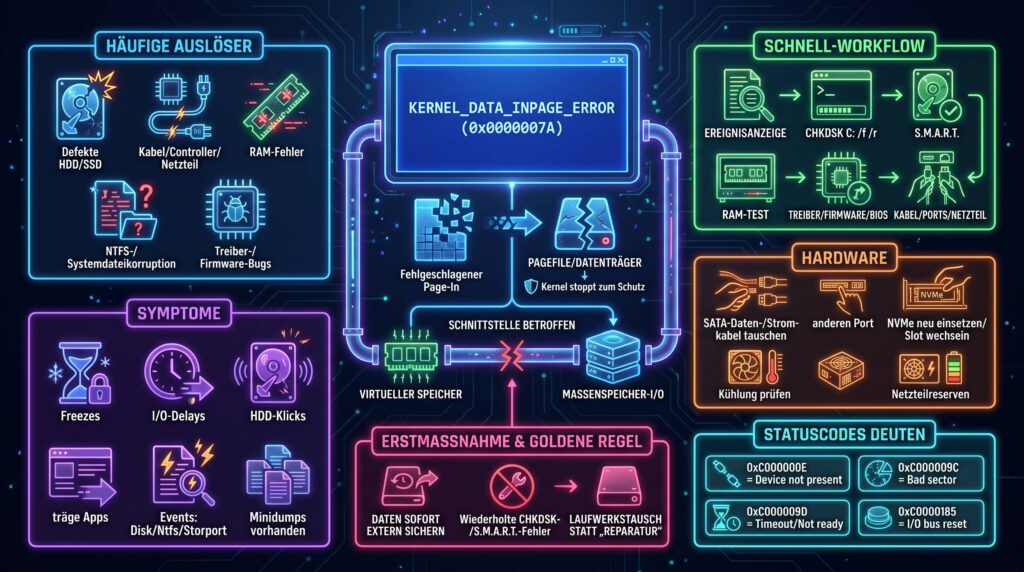
Du siehst einen Blue Screen mit dem Hinweis „KERNEL_DATA_INPAGE_ERROR“ oder dem Stoppcode 0x0000007A? Das ist ein deutlicher Hinweis darauf, dass Windows beim Nachladen von Speicherseiten aus der Auslagerungsdatei oder einem anderen Datenträger in den RAM gescheitert ist. Kurz: Der Kernel wollte eine Seite „inpage’n“ – und bekam dabei keine oder ungültige Daten. Hier erfährst du kompakt und praxisnah, wie der Fehler technisch einzuordnen ist, welche Ursachen typischerweise dahinterstecken, wie du ihn systematisch analysierst und nachhaltig behebst – inklusive konkreter Befehle, Tools und Präventionsmaßnahmen.
Merke: Der „Kernel Data Inpage Error“ sitzt an der Schnittstelle zwischen virtueller Speicherverwaltung und Massenspeicher-I/O. Häufige Auslöser: Laufwerksfehler, Kabel/Controller-Probleme, RAM-Defekte, Dateisystemschäden oder Treiber-/Firmware-Bugs.
Was bedeutet der „Kernel Data Inpage Error“ technisch genau?
Windows nutzt virtuellen Speicher: Nicht alle benötigten Daten liegen ständig im RAM. Was ausgelagert wurde, wird bei Bedarf wieder eingelesen („Inpage“). Wenn dieser Lesezugriff aus der Pagefile oder einem anderen sekundären Speicherbereich (HDD/SSD) fehlschlägt oder korruptes Material liefert, ist die Integrität kritischer Kernelstrukturen gefährdet. Windows bricht ab, um Datenkorruption zu vermeiden – Ergebnis: Blue Screen.
Wesentlich ist der Kontext: Anders als Fehler, die eher reine Treiberlogik betreffen, zeigt dir dieser Stoppcode meist sehr direkt, dass es beim Lesen von Daten aus dem Massenspeicher gekracht hat – oft genau dann, wenn der Kernel eine ausgelagerte Seite nachladen will.
So zeigt sich der Fehler: Stoppcodes, Symptome, Hinweise
- Blue Screen mit Text „KERNEL_DATA_INPAGE_ERROR“ und meist Stoppcode 0x0000007A
- Kurz vorher oft: System hängt kurz, I/O-Verzögerungen, ungewöhnliche HDD/SSD-Geräusche (bei HDD), Apps reagieren träge
- Nach dem Neustart schreibt Windows ggf. ein Speicherabbild (Minidump/Kernel-Dump), analysierbar mit WinDbg
- Im Ereignisprotokoll häufig Einträge zu Time-outs, Controller-Resets, Disk/Ntfs-Fehlern
| Beobachtung | Typische Bedeutung | Dein nächster Schritt |
|---|---|---|
| 0x0000007A beim Booten | Kritischer Sektor/Pagefile/Boot-nahe Daten betroffen | CHKDSK /r, S.M.A.R.T. prüfen, ggf. von WinRE/USB-Boot |
| Freeze + Klickgeräusche (HDD) | Mechanische HDD-Fehler, defekte Sektoren | Sicherung, Herstellertest, Laufwerk ersetzen |
| Sporadisch, unter Last (z. B. Video-Export) | I/O-Bottleneck, Wärme/Spannung, Kabel/Controller | Temperatur/PSU prüfen, SATA-/NVMe-Verbindung testen |
| Nach Treiber-/Firmware-Update | Inkompatibler Speicher-/Controller-/NVMe-Treiber | Rollback/Update, Herstellerhinweise checken |
| Parallel: App-Crashes, Datensalat | RAM-Fehler oder Dateisystemkorruption | MemTest86/Windows-Speicherdiagnose, SFC/DISM |
Häufige Ursachen – und wie sie sich unterscheiden
1) Defekte oder instabile HDDs/SSDs
Bei HDDs sind defekte Sektoren der Klassiker. SSDs fallen seltener mechanisch aus, dafür durch Controller-/Firmware-Bugs oder verschlissene Flash-Zellen. Ergebnis sind unkorrektable Lesefehler oder Time-outs – genau der Stoff, aus dem der kernel data inpage error entsteht.
2) Kabel, Controller, Stromversorgung
Lose oder minderwertige SATA-Kabel, wackelige Ports, fehlerhafte Zusatzcontroller oder ein instabiles Netzteil können I/O-Fehler provozieren. Auch NVMe-Geräte reagieren empfindlich auf thermische Drosselung und instabile PCIe-Signale.
3) Fehlerhafter Arbeitsspeicher (RAM)
Der Kernel lädt korrekt – aber der RAM verfälscht die Daten. Das führt zu scheinbar „I/O-nahen“ Fehlern, die faktisch aus dem RAM kommen. Flüchtige, schwer reproduzierbare Abstürze unter Last sind ein Warnsignal.
4) Beschädigte Systemdateien/Dateisystem
Korruption in NTFS-Strukturen (z. B. MFT) oder Kernel-/Treiberdateien lenkt Lesezugriffe ins Leere oder auf falsche Inhalte. Häufige Auslöser: Stromausfälle, harte Resets, Malware.
5) Treiber-/Firmwareprobleme
Fehlerhafte NVMe-/RAID-/SATA-Treiber, BIOS-/UEFI-Unstimmigkeiten oder SSD-Firmwareprobleme können zu inkonsistenten I/O-Rückmeldungen, Time-outs oder Datenmüll führen.
Systematische Diagnose: So grenzt du die Ursache ein
Schritt 1: Kontext sammeln
- Was lief kurz vor dem Absturz? Neues Gerät, neuer Treiber, großes Kopieren, hoher RAM-Druck?
- Öffne Zuverlässigkeitsüberwachung (perfmon /rel) und Ereignisanzeige (eventvwr.msc) und notiere Disk/Ntfs/Storport-Fehler um den Crashzeitpunkt.
Schritt 2: Datenträger- und Dateisystemcheck
- CHKDSK mit Reparatur und Oberflächenscan:
chkdsk C: /f /rLass den Neustart-Check durchlaufen, nicht abbrechen.
- S.M.A.R.T. prüfen:
- PowerShell:
Get-PhysicalDisk | Select FriendlyName, HealthStatus, OperationalStatus - Herstellertool (Samsung Magician, WD Dashboard, Crucial Storage Executive etc.) für detaillierte Werte wie Reallocated Sectors, Media Wearout, Uncorrectable Errors.
- PowerShell:
Schritt 3: RAM validieren
- Windows-Speicherdiagnose:
mdsched.exeausführen und beim Neustart testen. - MemTest86 von USB stick über mehrere Durchläufe laufen lassen (mind. 4–8 Passes). Schon ein einziger Fehler ist zu viel.
Schritt 4: Treiber, Firmware, BIOS/UEFI
- Aktualisiere SATA/NVMe/RAID-Treiber vom Mainboard-/Controller-Hersteller.
- Update SSD-/HDD-Firmware mit Herstellertool (unterbrechungsfrei, stabiler Strom!).
- Prüfe BIOS/UEFI-Updates: Speicher-/I/O-Fixes können entscheidend sein.
- Teste im abgesicherten Modus oder mit deaktivierter Drittanbieter-Sicherheits-/Verschlüsselungssoftware.
Schritt 5: Verkabelung, Slots, Strom
- SATA-Daten- und -Stromkabel tauschen; anderen Mainboard-Port nutzen.
- NVMe-Modul neu einsetzen, anderen M.2-Slot testen (sofern vorhanden), Kühlpad prüfen.
- Netzteilqualität und -reserven checken; ungewöhnliche Spannungsabfälle vermeiden.
Crash-Dump-Analyse (optional, aber oft aufschlussreich)
Lade Minidumps in WinDbg (Microsoft Store: „WinDbg Preview“) und führe aus:
!analyze -v
lm t n
!thread
!errrec
So siehst du Treiberstacks, I/O-Status und potenziell fehlerhafte Module. Achte auf wiederkehrende Treiber (z. B. storport.sys ist generisch; interessant sind Filter/Hersteller-Treiber darüber).
Typische Statuscodes bei 0x0000007A – was sie bedeuten
Beim „Kernel Data Inpage Error“ liefern die Parameter oft NTSTATUS-Codes der I/O-Ebene. Diese helfen bei der Einordnung:
| Statuscode | Kurzbeschreibung | Interpretation | Empfohlene Aktion |
|---|---|---|---|
| 0xC000000E | Device not present | Laufwerk/Controller kurzzeitig „weg“ | Kabel/Port/Netzteil prüfen, Firmware/BIOS updaten |
| 0xC000009C | Bad sector | Physisch defekte Sektoren | CHKDSK /r, S.M.A.R.T. checken, Backup, Drive tauschen |
| 0xC000009D | Device not ready / Timeout | Gerät antwortet nicht rechtzeitig | Kühlung, Kabel, Strom, Controller, Firmware prüfen |
| 0xC0000185 | I/O bus reset | Signalintegritätsproblem (SATA/SCSI/PCIe) | Anderes Kabel/Port, Sitz prüfen, EMV/PSU checken |
Hinweis: Nicht jeder Dump zeigt diese Codes explizit. Wenn sie sichtbar sind, liefern sie jedoch eine starke Richtung für die Fehlersuche.
Reparaturstrategien – was wirklich hilft
1) Datensicherung hat Vorrang
Wenn du noch booten kannst: Sichere wichtige Daten zuerst auf ein separates Medium. Bei Laufwerken mit S.M.A.R.T.-Warnungen oder wiederholten Lesefehlern kann jeder weitere Test der letzte sein.
2) Dateisystem und Datenträger reparieren
- CHKDSK vollständig durchlaufen lassen:
chkdsk C: /f /rDas dauert – ist aber nötig, um Inkonsistenzen zu beheben und defekte Sektoren zu isolieren.
- Herstellertools nutzen:
- HDD: ausführliche Oberflächentests, ggf. erweiterte SMART-Selbsttests
- SSD: Diagnose-/Firmware-Update-Tools des Herstellers
Wichtig: Physische Laufwerksschäden lassen sich nicht „heilen“. Tools markieren nur schlechte Bereiche. Wenn Fehler zunehmen: ersetzen.
3) Austausch fehlerhafter Komponenten
- Laufwerk tauschen, wenn S.M.A.R.T.-Werte kippen oder der Fehler reproduzierbar ist.
- SATA-Kabel sofort tauschen (günstig, hoher Impact), anderen Port verwenden.
- NVMe: Kühlung optimieren, Slot wechseln, Mainboard-Firmware prüfen.
- RAM: Bei jedem Fehler in MemTest86 Modul(e) einzeln testen und das defekte ersetzen. Möglichst gleiche Spezifikationen/Kit verwenden.
- Controller (RAID/Zusatzkarte): Firmware aktualisieren, notfalls ersetzen.
4) Treiber- und Firmware-Updates
- Installiere aktuelle Speicher-/NVMe-/RAID-Treiber vom Board-/Controller-Hersteller (nicht nur generische Microsoft-Treiber).
- Update SSD-/HDD-Firmware gemäß Herstelleranleitung, nur bei stabiler Stromversorgung.
- Aktualisiere BIOS/UEFI, wenn das Changelog Speicher-/I/O-/Stabilitätsfixes enthält.
5) Systemdateien reparieren
- SFC:
sfc /scannow - DISM:
dism /online /cleanup-image /restorehealth - Bei hartnäckigen Systeminkonsistenzen:
- Inplace-Upgrade-Reparatur (Windows über sich selbst installieren)
- Saubere Neuinstallation auf geprüftem, gesundem Laufwerk
6) Umgang mit sporadischen, schwer reproduzierbaren Fällen
- Minimalkonfiguration testen: unnötige Hardware/Peripherie ab, Hintergrundtools aus.
- Abgesicherter Modus: Tritt der Fehler hier nicht auf, deutet vieles auf Treiber/Software hin.
- Stresstests: Disk I/O, RAM, CPU getrennt belasten – bei welcher Last kippt das System?
- Driver Verifier gezielt für verdächtige Drittanbietertreiber nutzen (Vorsicht: kann zusätzliche BSODs provozieren; vorab Wiederherstellungspunkt setzen).
Praxisnahe Tipps, die dir Zeit sparen
- Pagefile nicht deaktivieren: Windows erwartet sie – ohne Auslagerungsdatei kann die Diagnose erschwert werden, und manche Workloads werden instabil.
- Pagefile-Standort: Liegt die Auslagerungsdatei auf einer schwächelnden HDD, kann ein Umzug auf eine gesunde SSD temporär stabilisieren (aber Ursache weiter beheben!).
- Backup-Strategie: 3-2-1-Regel (3 Kopien, 2 Medientypen, 1 extern/offsite) – besonders wenn S.M.A.R.T. erste Auffälligkeiten meldet.
- Temperaturen im Blick: NVMe-SSDs drosseln und verlieren unter Hitze I/O-Stabilität. Ein einfacher Kühlkörper kann Wunder wirken.
- Netzteilqualität: Unterschätzt – instabile Spannungen führen zu I/O-Fehlern und Dateisystemschäden.
Goldene Regel: Wenn CHKDSK und S.M.A.R.T. wiederholt Probleme melden, ist der Austausch des Laufwerks keine Option, sondern Pflicht.
Prävention: So reduzierst du das Risiko langfristig
Regelmäßige Backups und Monitoring
- Automatisiere Backups (Datei-basiert und Image-basiert). Teste Wiederherstellungen regelmäßig.
- Überwache S.M.A.R.T.-Werte, Ereignisprotokolle, Temperaturen. Frühwarnzeichen ernst nehmen.
Umsicht bei Updates und neuer Hardware
- Vor Treiber-/Firmware-/Funktions-Updates: Wiederherstellungspunkt oder Systemabbild erstellen.
- Nach Updates: Stabilität einige Tage beobachten, besonders unter typischer Last.
- Neue Hardware auf Kompatibilität prüfen (Mainboard- und BIOS-Listen beachten).
Physische Umgebung, Kühlung, Strom
- Gehäuse sauber halten, Luftstrom optimieren, NVMe-Kühlung sicherstellen.
- Hochwertiges, ausreichend dimensioniertes Netzteil verwenden; in kritischen Umgebungen: USV.
Sicherheit und Systemintegrität
- Aktuelle Sicherheitssoftware und verantwortungsbewusster Umgang mit Downloads.
- Beachte: Auch Security-Tools können tief im Dateisystem eingreifen. Bei Verdacht testweise deaktivieren/deinstallieren.
Besonderheiten in professionellen und Serverumgebungen
- RAID für Redundanz, aber kein Backup-Ersatz. RAID-Controller-Firmware aktuell halten.
- ECC-RAM reduziert das Risiko stiller Speicherfehler signifikant.
- Monitoring (z. B. S.M.A.R.T.-Trends, I/O-Latenzen, Temperaturalarme) und Change-Management helfen, Korrelationen (Update → Fehler) schnell zu erkennen.
- Wartungsfenster und saubere Dokumentation beschleunigen die Ursachenanalyse und Wiederherstellung.
Fazit
Der „Kernel Data Inpage Error“ ist kein beliebiger Blue Screen, sondern ein klarer Hinweis auf Störungen im Zusammenspiel von virtuellem Speicher, Massenspeicher-I/O und Kernel-Komponenten. In der Praxis liegen die Ursachen oft bei schwächelnden Laufwerken, instabilen Verbindungen, RAM-Defekten, Dateisystemschäden oder Treiber-/Firmwareproblemen. Mit einer strukturierten Diagnose – Ereignisprotokolle, CHKDSK, S.M.A.R.T., RAM-Tests, Treiber-/Firmwarecheck, Verkabelung/Strom – findest du in den meisten Fällen zügig den Übeltäter. Reparaturen reichen von Dateisystemkorrekturen über Komponentenwechsel bis zu Treiber-/Firmwareupdates und, wenn nötig, einer sauberen Neuinstallation. Wer zusätzlich auf Backups, Monitoring, solide Hardware, gute Kühlung und umsichtiges Updaten setzt, senkt das Risiko nachhaltig – und macht aus einem störenden Blue Screen einen verwertbaren Hinweisgeber für Systemgesundheit.
FAQ: Häufige Fragen zum „Kernel Data Inpage Error“
Was ist der schnellste Erste-Hilfe-Check nach einem Blue Screen?
Eventvwr öffnen und nach Disk/Ntfs/Storport-Fehlern um den Crashzeitpunkt suchen, dann CHKDSK /f /r für das Systemlaufwerk planen und ausführen. Parallel S.M.A.R.T.-Zustand prüfen.
Kann der Fehler vom RAM kommen, obwohl es ein „Data Inpage“ Problem ist?
Ja. Der Inpage-Vorgang kann korrekt ablaufen, aber der RAM verfälscht die gelesenen Daten. Deshalb immer auch eine Speicherdiagnose (Windows-Speicherdiagnose, MemTest86) einplanen.
Wie lese ich den Crash Dump aus?
Mit WinDbg (Preview) den Dump laden und !analyze -v ausführen. Achte auf beteiligte Treiber/Stacks und eventuell sichtbare I/O-Statuscodes (z. B. 0xC000009C für Bad Sector).
Hilft es, die Auslagerungsdatei zu deaktivieren?
Nein. Das verschleiert die Ursache und kann zu Instabilität führen. Besser: Ursache beheben (Laufwerk/Verkabelung/Controller), ggf. Pagefile temporär auf ein gesundes Laufwerk verschieben.
Wann sollte ich das Laufwerk austauschen?
Bei wiederholten CHKDSK-Fehlern, negativen S.M.A.R.T.-Trends (z. B. Reallocated/Uncorrectable) oder reproduzierbaren Lesefehlern. Sichere vorher Daten und tausche zeitnah.
Kann Sicherheitssoftware den Fehler auslösen?
Selten, aber möglich – besonders bei tief eingreifenden Tools (Filtertreiber). Teste kurzzeitig ohne oder nutze den abgesicherten Modus, um zu prüfen, ob die Abstürze verschwinden.
Was bedeuten die Codes 0xC000000E, 0xC000009C, 0xC000009D, 0xC0000185?
Sie sind I/O-Statuscodes: „Device not present“, „Bad sector“, „Timeout/Not ready“ bzw. „Bus reset“. Sie deuten auf Verbindungs-/Laufwerksprobleme hin – Kabel, Port, Firmware, Netzteil prüfen.
Bringt ein BIOS-/UEFI-Update wirklich etwas?
Oft ja – viele Updates enthalten Fixes für Speicher-/I/O-Stabilität. Lies das Changelog und führe das Update nur mit stabiler Stromversorgung und Backup durch.
Wie unterscheide ich Laufwerks- von Controllerproblemen?
Teste das Laufwerk an einem anderen Port bzw. mit anderem Kabel oder in einem anderen System. Bleibt der Fehler am Laufwerk, ist es wahrscheinlich die Ursache; wandert er mit dem Port/Controller, liegt es eher daran.
Was ist in Serverumgebungen besonders wichtig?
ECC-RAM, redundante Speicher (RAID), konsequentes Monitoring, aktuelles Firmware-/Treiber-Ökosystem und sauberes Change-Management. So minimierst du Ausfallzeiten und findest Ursachen schneller.
Ist eine Neuinstallation immer nötig?
Nein. Oft reicht es, Dateisystemfehler zu korrigieren, Treiber/Firmware zu aktualisieren oder fehlerhafte Hardware zu tauschen. Eine Neuinstallation ist die Option für stark beschädigte oder unklare Systeme.
Was mache ich, wenn der Fehler nur sehr selten auftritt?
Minimalkonfiguration testen, Log-Trends beobachten, gezielte Stresstests fahren und Schritt für Schritt Komponenten/Software wieder hinzufügen. Häufig sind es Grenzfälle: Wärme, PSU, Kabel, frühe Firmwarestände.