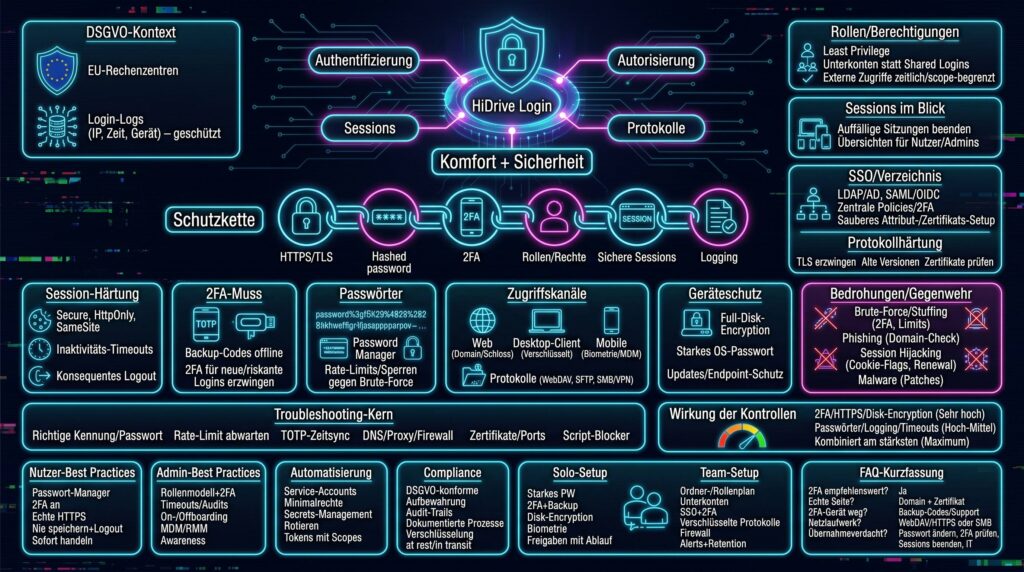
Der HiDrive-Login ist weit mehr als eine Maske für Benutzername und Passwort. Er ist die Schnittstelle, an der sich Identität, Berechtigungen, Protokolle und Sicherheitsmechanismen treffen – und entscheidet jeden Tag darüber, ob deine Dateien vertraulich bleiben, Arbeit reibungslos läuft und Compliance-Anforderungen erfüllt sind. In diesem Beitrag bekommst du einen strukturierten, praxisorientierten Überblick: vom Ablauf der Anmeldung über Web, App, Client und klassische Protokolle bis zu 2FA, Session-Management, typischen Fehlerbildern und Best Practices in Unternehmen.
Kernidee: Ein guter HiDrive-Login vereint Komfort und Sicherheit. Erst wenn Authentifizierung, Autorisierung, Sitzungsverwaltung und Protokollintegration sauber zusammenspielen, ist dein Zugriff zuverlässig – im Browser, in der App, am Desktop und über WebDAV/SMB/SFTP.
HiDrive-Login im Kontext moderner Cloud-Speicherung
HiDrive ist ein zentraler Online-Speicher, auf den du über verschiedene Wege zugreifen kannst: Weboberfläche, mobile Apps, Desktop-Client oder klassische Netzwerkprotokolle. Im Hintergrund laufen Nutzerverwaltung, Rechte- und Rollenkonzepte, Protokolladapter und Sicherheits-Services. Der Login verbindet dich eindeutig mit deinem Account und entscheidet darüber, welche Ordner, Freigaben und Funktionen du siehst.
Typischerweise wird HiDrive in Rechenzentren innerhalb der EU betrieben und unterliegt damit der DSGVO. Logins erzeugen personenbezogene Daten (z. B. IP-Adresse, Zeitstempel, Geräteinformationen), die protokolliert und geschützt werden müssen. Für dich heißt das: Der Anmeldeprozess ist rechtlich, organisatorisch und technisch eingebettet – und wird entsprechend sorgfältig gestaltet.
Architektur und Ablauf: Was beim HiDrive-Login wirklich passiert
1) Transportverschlüsselung
- HTTPS/TLS schützt deine Eingaben (Benutzername/Passwort) auf dem Weg zum Server.
- Der Browser prüft das Serverzertifikat. Nur bei gültigem Zertifikat wird die Verbindung als vertrauenswürdig markiert.
2) Authentifizierung
- Das Passwort wird serverseitig nicht im Klartext verglichen, sondern über einen gehashten und gesalzenen Wert (mit angemessenen Kostenfaktoren).
- Bei aktivierter Zwei-Faktor-Authentifizierung (2FA) folgt ein zweiter Schritt (TOTP-App, SMS, Hardware-Token).
3) Autorisierung
- Nach erfolgreicher Anmeldung ermittelt das System deine Rollen und Rechte.
- Du siehst nur die Ordner, Freigaben und Menüs, für die du berechtigt bist (z. B. Admin-Bereich in Unternehmenskonten).
4) Session-Management
- Der Server erstellt eine Sitzung (Session), üblicherweise per Cookie oder Token.
- Wichtige Cookie-Flags: Secure (nur via HTTPS), HttpOnly (nicht per JavaScript auslesbar), optional SameSite.
- Timeouts, Inaktivitätsabmeldungen und manuelles Logout begrenzen Risiken auf geteilten oder unbeaufsichtigten Geräten.
5) Monitoring & Protokollierung
- Erfolgreiche und fehlgeschlagene Logins werden geloggt (Zeitpunkt, IP, Ergebnis) – wichtig für Fehlersuche, Sicherheit und Audits.
Merke: Ein sauberer HiDrive-Login ist kein Einzelschritt, sondern ein Prozess mit mehreren Schutzschichten: verschlüsselte Übertragung, sichere Passwortspeicherung, Rechteprüfung, robuste Sessions und aussagekräftiges Logging.

Anmeldewege: Web, Desktop, Mobile und klassische Protokolle
Weboberfläche (Browser)
Der schnellste Einstieg: URL aufrufen, Zugangsdaten eingeben, ggf. 2FA bestätigen – und schon siehst du Ordner, Upload/Download, Freigaben, Einstellungen. Betriebssystemunabhängig und ideal, wenn du spontan und ohne Client-Installation arbeiten willst.
- Achte auf das HTTPS-Schloss und die korrekte Domain.
- Auf fremden Geräten: Logout nicht vergessen, keine Passwörter speichern.
Desktop-Client und Synchronisation
Ein dedizierter Client bindet HiDrive nahtlos in dein Dateisystem ein (z. B. als Ordner oder Netzlaufwerk) und synchronisiert Änderungen automatisch. Ideal für Offline-Arbeit, Bandbreitensteuerung und Konfliktbehandlung.
- Login in den Client-Einstellungen; Tokens werden lokal verschlüsselt gespeichert (Keychain, Credential Manager).
- Gerätesicherheit ist Pflicht: BitLocker, FileVault, starkes OS-Passwort – falls das Gerät verloren geht.
Mobile Apps (iOS/Android)
Unterwegs Dateien ansehen, teilen, hochladen – mit biometrischer Sicherung (Face/Touch ID) auf App-Ebene. Praktisch für Foto-Uploads, spontane Freigaben und schnelle Einsichten.
- Mehrere Konten möglich (privat + geschäftlich). Verwechslungsgefahr durch klare Profile minimieren.
- In Unternehmen: MDM-Integration für Remote-Sperren und -Löschung, aktive Sessions bei Bedarf zentral beenden.
Protokolle: WebDAV, SMB, FTP/SFTP
Für Integrationen mit Betriebssystemen, Skripten und Spezialsoftware. Immer die verschlüsselte Variante bevorzugen (HTTPS für WebDAV, SFTP statt FTP).
| Zugangskanal | Typische Nutzung | Verschlüsselung | Stärken | Hinweise |
|---|---|---|---|---|
| Web (Browser) | Schneller Zugriff, Administration | HTTPS/TLS | Plattformunabhängig, kein Client nötig | Auf fremden Geräten immer ausloggen |
| Desktop-Client | Sync, Offline, Netzlaufwerk-Feeling | HTTPS/TLS, lokale Tresore | Nahtloses Arbeiten, Konfliktmanagement | Geräteschutz (Verschlüsselung) essenziell |
| Mobile App | Unterwegs-Workflow, Scans, Freigaben | HTTPS/TLS, biometrischer App-Schutz | Push-to-Cloud, Multi-Account | MDM für Firmenpolicy nutzen |
| WebDAV | OS-Integration, plattformübergreifend | HTTPS (empfohlen) | Breite Unterstützung | Zertifikate und Portfreigaben prüfen |
| SMB/CIFS | Windows-Umfelder, Shares | Je nach Setup | Nativ in Windows-Netzen | VPN/Firewall-Policies beachten |
| FTP/SFTP | Skripte, Backups, Automatisierung | SFTP (SSH) bevorzugen | Einfach automatisierbar | Nur SFTP produktiv nutzen |
Sicherheit: Vom Passwort bis zur Protokollhärtung
Passwort-Hygiene und Richtlinien
- Nutze lange, einzigartige Passwörter pro Dienst; verwende einen Passwort-Manager.
- Unternehmens-Policies: Mindestlänge, Komplexität, Sperren nach Fehlversuchen, ggf. moderates Wechselintervall.
- Credential Stuffing abwehren: niemals dasselbe Passwort mehrfach verwenden; 2FA aktivieren.
Zwei-Faktor-Authentifizierung (2FA/MFA)
- TOTP-Apps (z. B. zeitbasierte Codes) sind robuster als SMS; Hardware-Token/Smartcards bieten höchste Sicherheit.
- Praxisfreundlich gestalten: 2FA bei neuen Geräten, riskanten Logins oder nach sicherheitsrelevanten Ereignissen erzwingen.
- Wiederherstellung: Backup-Codes sicher aufbewahren; bei Geräteverlust geregelten Recovery-Prozess nutzen.
Transport- und Datensicherheit
- Immer HTTPS/TLS nutzen; bei Warnungen über ungültige Zertifikate Vorsicht walten lassen.
- Protokolle absichern: WebDAV über HTTPS, SFTP statt FTP; alte Protokollversionen deaktivieren.
- Serverseitige Verschlüsselung ist Standard; für besonders sensible Daten zusätzlich clientseitig verschlüsseln.
Typische Angriffe und Gegenmaßnahmen
- Brute-Force/Credential Stuffing: Rate-Limits, temporäre Sperren, 2FA.
- Phishing: Domain genau prüfen, keine Logins aus unerwarteten E-Mails; Browser-Schutzfunktionen nutzen.
- Session Hijacking: Sichere Cookie-Flags, Session-Renewal nach Passwortwechsel, konsequentes Logout.
- Malware auf Endgeräten: Updates, App-Hygiene, ggf. Endpoint-Security; sonst helfen die besten Servermaßnahmen wenig.
Konten, Rollen, Berechtigungen und SSO
Benutzerkonten und Unterkonten
Privat oft nur ein Nutzerkonto; in Unternehmen administriert ein Hauptkonto Unterkonten mit Rollen, Quoten und Berechtigungen. Wichtig: Onboarding/Offboarding sauber abbilden, damit ausscheidende Personen nicht weiter Zugriff behalten.
Feingranulare Berechtigungen
- Projektordner, Gruppenrechte und temporäre Zugriffe für externe Partner.
- Änderungen an Rechten müssen sofort greifen – spätestens beim erneuten Login.
Session-Management und parallele Logins
- Mehrere gleichzeitige Sitzungen sind üblich (Desktop + Notebook + Smartphone).
- Inaktivitäts-Timeouts je nach Risiko definieren; verdächtige Sessions erkennen und beenden.
- Benutzer- und Admin-Ansichten für aktive Sitzungen bieten Transparenz und Kontrolle.
Integration in Verzeichnisdienste und Single Sign-On
In größeren Umgebungen empfiehlt sich die Einbindung in zentrale Identitätssysteme (LDAP/AD, SAML, OpenID Connect):
- SSO reduziert Passwortwildwuchs und vereinheitlicht 2FA-Richtlinien.
- Deaktivierst du den zentralen Account, erlischt der Zugriff auf HiDrive automatisch.
- Technische Sorgfalt nötig: Trust-Relation, Zertifikate, Attribut-Mapping, Logout-Flows.

Typische Probleme – und wie du sie sicher löst
| Symptom | Wahrscheinliche Ursache | Empfohlene Lösung |
|---|---|---|
| „Falsches Passwort“ trotz Kopieren | Verwechselte Kennung (E-Mail vs. Benutzername), altes Passwort im Manager | Richtige Kennung prüfen, Passwort sichtbar eingeben, falls sicher; ggf. „Passwort vergessen“ nutzen |
| Konto gesperrt nach Fehlversuchen | Rate-Limit/Sicherheitsmechanismus | Wartezeit beachten; in Unternehmen Admin/Helpdesk kontaktieren |
| 2FA-Code wird abgelehnt | Falsche Zeit am Smartphone, falsche App/Account | Automatische Zeit-Synchronisierung aktivieren, richtigen Token wählen; notfalls Backup-Code einsetzen |
| Login-Seite lädt nicht | Firewall/Proxy/DNS-Probleme, instabiles Netz | Anderes Netzwerk testen (Hotspot), DNS prüfen, Proxy deaktivieren/konfigurieren, IT konsultieren |
| WebDAV/SFTP scheitert | Zertifikatsfehler, veralteter Client, Ports geblockt | HTTPS/SFTP erzwingen, aktuelle Clients nutzen, benötigte Ports/Freigaben setzen |
| Web-Login-Button ohne Funktion | Browser-Plugin blockiert Skripte | Ad-/Script-Blocker für die Domain deaktivieren, anderen Browser testen |
| Unerklärliche neue Freigaben | Mögliche Kontoübernahme | Passwort sofort ändern, 2FA aktivieren/prüfen, Sessions beenden, Support/IT informieren |
Best Practices für den Alltag – von Solo bis Enterprise
Für dich als Nutzer
- Passwort-Manager nutzen, starke und einzigartige Passwörter wählen.
- 2FA aktivieren und Backup-Codes sicher offline verwahren.
- Domänenprüfung: Logins nur auf echten, per HTTPS gesicherten Seiten.
- Auf gemeinsam genutzten Geräten: Nie „Passwort speichern“ und immer ausloggen.
- Beim ersten Verdacht (ungewöhnische E-Mails, neue Sessions): Passwort ändern und IT/Support informieren.
Für Admins und Teams
- Least Privilege: Rollen/Berechtigungen minimal halten, Unterkonten statt Shared Logins.
- On-/Offboarding: Standardprozesse inklusive HiDrive-Konten, Freigaben und Tokens.
- Policy-Set: Passwortregeln, 2FA-Pflicht, Timeout, Session-Übersichten, Logging/Audits.
- MDM & Geräteschutz: Remote-Löschung, Verschlüsselung, Gerätekonten trennen.
- Awareness-Trainings: Phishing-Checks, sichere Wiederherstellung, Meldekultur.
Automatisierung und technische Konten
- Für Skripte/Backups eigene Service-Accounts mit eingeschränkten Rechten anlegen.
- Secrets-Management statt Klartext-Passwörter in Konfigs (Tresore, KMS, CI/CD-Secret-Store).
- Zugangsdaten rotieren, Protokolle regelmäßig prüfen, Anomalien melden.
- Wenn verfügbar: Tokenbasierte Authentifizierung mit Ablaufzeiten und Scopes.
Compliance, Datenschutz und Protokollierung
Arbeitest du in einer regulierten Branche, ist der hidrive login Teil deines Compliance-Korsetts. Wichtige Punkte:
- DSGVO: Personenbezogene Daten (Login-Logs, IPs) nur zweckgebunden verarbeiten, Aufbewahrungsfristen beachten.
- Audit-Trails: Nachvollziehbar, wer wann worauf zugegriffen hat; revisionssichere Logs.
- Richtlinien: Dokumentierte Verfahren für Kontenerstellung, Rechtevergabe, Deaktivierung und Incident Response.
- Technische Vorgaben: Erzwingbare 2FA, sichere Protokolle, Verschlüsselung „at rest“ und „in transit“.
Praxisleitfaden: Sichere Einrichtung Schritt für Schritt
Basis-Setup (für Einzelnutzer)
- Konto anlegen und langes, einzigartiges Passwort festlegen.
- 2FA aktivieren (TOTP-App) und Backup-Codes offline sichern.
- Desktop-Client installieren, Login durchführen, lokale Volumes verschlüsseln (BitLocker/FileVault).
- Mobile App installieren, Login, biometrischen App-Schutz einschalten.
- Freigaben verantwortungsvoll nutzen, Links mit Ablaufdatum/Passwort versehen.
Team-Setup (für Admins)
- Rollenmodell und Ordnerstruktur definieren (Projekte, Abteilungen, externe Partner).
- Unterkonten anlegen, Least-Privilege umsetzen, Quoten setzen.
- Identitätsintegration (SSO via SAML/OIDC) konfigurieren; zentrale 2FA-Policy durchsetzen.
- Protokolle (WebDAV/SFTP) nur verschlüsselt erlauben; Ports/Firewall regeln dokumentieren.
- Session-Timeouts, anomale Logins, Log-Retention und Audit-Prozesse festlegen.
Vergleich: Sicherheitskontrollen und ihre Wirkung
| Kontrolle | Ziel | Wirkung | Best Practice |
|---|---|---|---|
| Starkes Passwort | Angriffe durch Raten erschweren | Hoch, wenn einzigartig und lang | Manager nutzen, nie recyceln |
| 2FA/MFA | Schutz bei kompromittierten Passwörtern | Sehr hoch | TOTP/Hardware-Token bevorzugen |
| HTTPS/TLS | Abhören verhindern | Sehr hoch | Nur gültige Zertifikate akzeptieren |
| Session-Timeout | Missbrauch bei Inaktivität reduzieren | Mittel bis hoch | Intervalls sinnvoll wählen |
| Logging & Alerts | Vorfälle erkennen und prüfen | Hoch bei regelmäßiger Auswertung | Anomalien melden und reagieren |
| Geräteschutz (Disk-Encryption) | Diebstahlfolgen mindern | Sehr hoch | BitLocker/FileVault verpflichtend |
Fazit
Der HiDrive-Login ist die technische und organisatorische Eintrittskarte in deinen Cloud-Speicher – und damit sicherheitskritisch. Ein stimmiges Zusammenspiel aus verschlüsseltem Transport, sicherer Passwortspeicherung, konsequenter Autorisierung, robustem Session-Management und Zwei-Faktor-Authentifizierung schafft die Basis. In der Praxis zählt zusätzlich: saubere Gerätehygiene, klare Rollen und Rechte, Logging, gelebte Richtlinien und eine wache Nutzerkultur. Ob im Browser, in der App, via Desktop-Client oder über Protokolle wie WebDAV und SFTP – der Zugang bleibt nur dann zuverlässig und rechtskonform, wenn du Technik, Prozesse und Verhalten zusammendenkst. So wird der hidrive login zum sicheren, reibungslosen Tor in ein produktives, compliance-fähiges Dateimanagement – im Soloeinsatz wie im Unternehmen.
FAQ: Häufige Fragen zum HiDrive-Login
- Ist der hidrive login ohne Zwei-Faktor-Authentifizierung sicher genug?
- Starke Passwörter und TLS sind Pflicht, aber 2FA schließt eine der größten Lücken: kompromittierte Passwörter. Empfehlung: 2FA aktivieren, vorzugsweise per TOTP-App oder Hardware-Token.
- Woran erkenne ich eine echte HiDrive-Login-Seite?
- Achte auf die korrekte Domain, ein gültiges HTTPS-Zertifikat (Schloss-Symbol) und misstraue Links aus unerwarteten E-Mails. Gib Zugangsdaten nie in Popups oder Embedded-Frames dritter Seiten ein.
- Was tun, wenn ich mein 2FA-Gerät verloren habe?
- Nutze deine Backup-Codes, um wieder Zugriff zu erhalten, oder wende dich an den Support/Helpdesk. In Unternehmen gelten definierte Recovery-Prozesse mit Identitätsprüfung.
- Kann ich HiDrive als Netzlaufwerk einbinden?
- Ja, über WebDAV (empfohlen: HTTPS) oder je nach Umgebung über SMB. Achte auf aktuelle Clients, gültige Zertifikate und korrekte Firewall/Proxy-Konfigurationen.
- Warum schlägt mein WebDAV-/SFTP-Login immer wieder fehl?
- Häufige Ursachen: fehlende TLS-Verschlüsselung, veraltete Protokolle, falsche Ports oder blockierende Firewalls. Prüfe zudem Zertifikatskette und Client-Version.
- Wie sichere ich meinen Desktop-Client gegen Geräteverlust ab?
- Aktiviere vollständige Datenträgerverschlüsselung (BitLocker/FileVault), nutze ein starkes OS-Passwort und beende im Notfall Sessions zentral. In Unternehmen: MDM/RMM nutzen.
- Wie setze ich Berechtigungen für externe Partner?
- Erstelle separate Unterkonten oder Freigabelinks mit Ablaufdatum und Passwort. Weise minimal notwendige Rechte (Least Privilege) zu und protokolliere die Zugriffe.
- Wie lange bleiben Sessions aktiv?
- Das hängt von der Konfiguration ab (Timeouts, „angemeldete Geräte“). Für sensible Umgebungen empfiehlt sich ein kürzeres Inaktivitätsfenster und eine Neu-Authentifizierung bei risikoreichen Aktionen.
- Unterstützt HiDrive Single Sign-On (SSO)?
- In Unternehmensumgebungen ist häufig eine Integration über SAML oder OpenID Connect möglich. Vorteil: zentrale Policies (inklusive 2FA) und sauberes Offboarding.
- Wie erkenne ich eine mögliche Kontoübernahme?
- Anzeichen sind Logins aus ungewohnten Regionen, neue Sessions/Geräte, geänderte Freigaben, Rückfragen des Systems zu unbekannten Aktionen. Sofort handeln: Passwort ändern, 2FA prüfen, Sessions beenden, IT informieren.