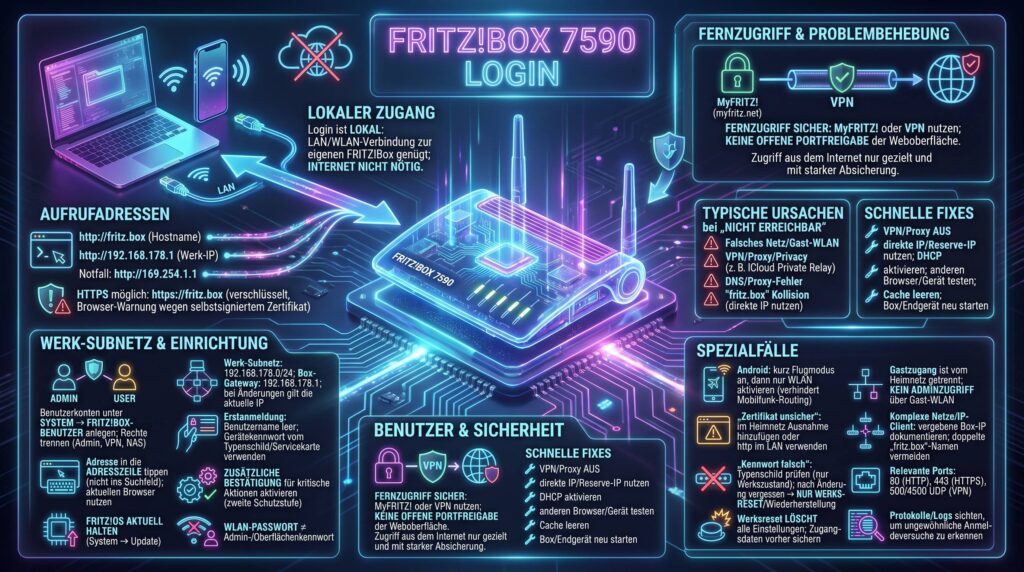
Der Login an deiner FRITZ!Box 7590 ist der Schlüssel zu allem, was dein Heimnetz ausmacht: Internet-Zugang, WLAN, Telefonie, Smart Home, Updates, Fernzugriff. Er ist weder Hexerei noch Nebensache, sondern ein bewusst gestalteter Sicherheits- und Bedienmechanismus. Hier zeige ich dir kompakt, wie der fritzbox 7590 login technisch funktioniert, wie du dich zuverlässig anmeldest, typische Fehler behebst und den Zugang robust absicherst – lokal und aus der Ferne.
Was beim Login technisch passiert – und warum das wichtig ist
Deine FRITZ!Box 7590 stellt eine lokale, webbasierte Benutzeroberfläche bereit. Du rufst sie im Heimnetz normalerweise über http://fritz.box oder über die Standard-IP http://192.168.178.1 auf. Dahinter steckt ein einfacher Mechanismus: Die Box betreibt einen internen Webserver und eine lokale Namensauflösung für „fritz.box“. Du musst dafür keine Internetverbindung haben; entscheidend ist nur, dass dein Gerät per LAN oder WLAN mit der Box verbunden ist.
| Adresse | Typ | Typischer Zweck | Hinweise |
|---|---|---|---|
| http://fritz.box | Hostname (lokale Namensauflösung) | Komfortabler Alltagszugriff | Kann bei fehlerhaften DNS-/Proxy-Settings haken |
| http://192.168.178.1 | Lokale IPv4 | Robuste Alternative | Werkseitige IP, im Betrieb ggf. geändert |
| http://169.254.1.1 | Reserve-IP | Notfallzugriff | Nützlich, wenn DHCP/Standard-IP gestört ist |
| https://fritz.box | Lokale IPv4/Hostname via TLS | Verschlüsselter Zugriff | Browser warnt ggf. wegen selbstsigniertem Zertifikat |
Die 7590 setzt im Werkszustand auf das Subnetz 192.168.178.0/24 mit sich selbst als Gateway 192.168.178.1. Änderst du dieses Netz (z. B. bei Integration in eine bestehende Infrastruktur), bleibt der Login weiterhin an die aktuelle IP gebunden. „fritz.box“ verweist in der Regel automatisch auf die korrekte Adresse, kann aber in komplexeren Netzen oder mit mehreren Routern kollidieren – die direkte IP ist dann meist die zuverlässigere Wahl.
Merke: Die Benutzeroberfläche lebt in deiner Box – nicht im Internet. Kein Onlinezugang? Egal. Solange du lokal verbunden bist, kannst du dich anmelden und alles konfigurieren.
Erste Anmeldung: Gerätekennwort, Browser, sichere Grundlage
Im Auslieferungszustand schützt ein individuelles Gerätekennwort die Oberfläche. Es steht auf der Unterseite deiner FRITZ!Box und auf einer Karte in der Verpackung. Anders als bei vielen älteren Routern gibt es also kein generisches „admin/admin“. Benutzername bleibt standardmäßig leer; du gibst nur das Kennwort ein. Das erhöht die Basissicherheit – und du kommst sofort los.
- Verbinde deinen Rechner idealerweise per LAN-Kabel mit der FRITZ!Box (für stabile Einrichtung). WLAN geht natürlich auch.
- Öffne einen aktuellen Browser (Chrome, Firefox, Safari, Edge).
- Tippe http://fritz.box oder http://192.168.178.1 in die Adresszeile (nicht das Suchfeld).
- Gib das aufgedruckte FRITZ!Box-Kennwort ein. Benutzername bleibt leer, sofern du noch keine Benutzerkonten angelegt hast.
- Starte den Einrichtungsassistenten oder gehe zur Übersicht. Du kannst das Kennwort jetzt oder später ändern.
HTTPS und Zertifikat: Du kannst die Oberfläche auch über https://fritz.box aufrufen. Die Box verwendet ein eigenes Zertifikat. Browser zeigen dafür oft einen Warnhinweis („nicht vertrauenswürdig“), weil es nicht öffentlich signiert ist. Im lokalen Netz ist diese Verbindung dennoch verschlüsselt und sinnvoll. Du kannst eine Ausnahme hinzufügen – beachte dabei, dass du dich im Heimnetz befindest und die Box direkt ansurfst.
WLAN, Telefonie, Smart Home – warum der Login das Zentrum ist
Die FRITZ!Box 7590 ist ein echtes Multifunktionsgerät: VDSL/ADSL-Router, Telefonanlage mit DECT-Basis, Dualband-WLAN (Wi‑Fi 4/5), vier Gigabit-LAN-Ports, Medienserver, USB‑NAS, Smart-Home-Zentrale. Alles steuerst du zentral über die Weboberfläche. Wer sich einloggen kann, darf entscheiden – vom WLAN-Namen über Portfreigaben bis zu Firmware-Updates. Genau deshalb ist der fritzbox 7590 login nicht nur Bequemlichkeit, sondern Sicherheitslinie.
Benutzerkonten und Rechte: vom globalen Kennwort zu granularer Kontrolle
Standardmäßig authentifizierst du dich mit einem einzigen Kennwort. Für differenzierte Szenarien empfiehlt es sich, unter System → FRITZ!Box-Benutzer individuelle Accounts anzulegen – mit Benutzername, Kennwort und abgestuften Rechten. Das ist Pflicht, wenn du:
- über MyFRITZ! auf die Box zugreifen willst,
- VPN einrichtest,
- NAS-/Freigabedienste oder
- Smart-Home-Funktionen gezielt delegieren möchtest.
| Szenario | Empfohlene Authentifizierung | Bemerkung |
|---|---|---|
| Lokaler Admin-Zugriff | Zentrales Box-Kennwort oder Admin-Benutzer | LAN bevorzugen bei großen Änderungen |
| Fernzugriff via MyFRITZ! | MyFRITZ!-Konto + FRITZ!Box-Benutzer | Unbedingt starke Passwörter verwenden |
| VPN-Verbindungen | Dedizierter FRITZ!Box-Benutzer | Nur notwendige Rechte vergeben |
| NAS/Dateizugriff | Benutzer mit Speicherrechten | Getrennt von Admin-Rechten halten |
Kennwort ändern: Du findest die Option entweder unter System → FRITZ!Box-Benutzer oder direkt über das Drei-Punkte-Menü oben rechts („Kennwort ändern“). Gib das aktuelle Kennwort ein und bestätige das neue zweimal. Notiere es sicher – bei Verlust hilft nur der Werksreset.
Typische Stolpersteine – und wie du sie elegant löst
Benutzeroberfläche nicht erreichbar
- Kein lokaler Pfad: Prüfe, ob du wirklich mit der eigenen FRITZ!Box verbunden bist (LAN oder WLAN, nicht Gastzugang!).
- VPN/Anonymisierung aktiv: Deaktiviere VPN-Dienste, Proxys oder Privacy-Funktionen temporär (auch iCloud Private Relay o. Ä.).
- Android-Spezialfall: Aktiviere kurz den Flugmodus und schalte nur WLAN wieder ein. So verhinderst du, dass Mobilfunk-Routing dazwischenfunkt.
- DNS/Proxy-Probleme: Nutze die IP http://192.168.178.1 oder im Notfall http://169.254.1.1.
- Statische IP falsch: Stelle dein Endgerät auf DHCP um, damit es passende IP-, Gateway- und DNS-Daten bekommt.
- Mehrere Router im Netz: „fritz.box“ kann kollidieren. Greife direkt via IP zu.
Browser zeigt leere Seite oder lädt unvollständig
- Teste einen anderen Browser (Chrome, Firefox, Edge, Safari).
- Leere den Cache und deaktiviere Erweiterungen (Content-Blocker, Sicherheitstools) testweise.
- Wechsle auf https://fritz.box – oder im Zweifel auf die IP via http.
Falsches Kennwort
- Verwechsle nicht das WLAN-Kennwort mit dem Oberflächen-Kennwort der Box.
- Prüfe das Typenschild und die Servicekarte. Dort steht das Gerätekennwort (nur im Werkszustand gültig).
- Wenn du das Kennwort nachträglich geändert hast und es fehlt: Werksreset ist die einzige Option.
Achtung: Ein Werksreset löscht alle individuellen Einstellungen (WLAN-Name/-Passwort, Telefonie- und Providerdaten, Portfreigaben usw.). Wenn möglich, sichere Zugangsdaten im Vorfeld.
Reserve-Zugang, Wiederherstellung und Reset – wenn nichts mehr geht
Manchmal sind es hartnäckige Fehlerzustände: falsche IP-Konfiguration, defekter Browser-Cache, missglücktes Update. Dann gehst du strukturiert vor:
- Teste Zugang über http://169.254.1.1 (Reserve-IP).
- Probiere ein anderes Endgerät (zweiter PC, Smartphone, Tablet).
- Starte die FRITZ!Box neu und trenne sie kurz vom Strom.
- Wenn die Oberfläche weiterhin nicht reagiert: Werksreset durchführen (über UI, falls erreichbar; sonst per Wiederherstellungsprogramm von AVM).
Das Wiederherstellungsprogramm setzt Software und Konfiguration in einen konsistenten Werkszustand zurück – besonders hilfreich, wenn die Oberfläche gar nicht mehr startet (z. B. nach einem fehlerhaften Firmware-Update). Danach meldest du dich wieder mit dem aufgedruckten Gerätekennwort an und richtest alles neu ein.
Sicherheit: Starkes Kennwort, Updates, zusätzliche Bestätigung
Der fritzbox 7590 login ist dein Schutzwall. Das bedeutet in der Praxis:
- Starke, einzigartige Kennwörter für die Oberfläche, für Benutzerkonten und für MyFRITZ!-Zugänge. Keine Wiederverwendung aus anderen Diensten.
- FRITZ!OS aktuell halten. Updates bringen Sicherheitsfixes und Stabilität. Du findest sie unter System → Update.
- Zusätzliche Bestätigung aktivieren: Kritische Funktionen (z. B. Firmware einspielen, Portfreigaben) lassen sich so absichern – per Tastendruck an der Box oder appbasiertem Einmalkennwort (Authenticator-Prinzip). Das wirkt wie eine zweite Schutzstufe.
- Zugriff nur aus dem Heimnetz erlauben – und Fernzugriff gezielt über MyFRITZ! oder VPN realisieren (siehe unten).
Warum das wichtig ist: Lokale Angriffe sind zwar seltener als Internetangriffe, aber nicht unrealistisch. Wer in Reichweite deines WLANs ist oder Zugang zum LAN hat, könnte versuchen, auf die Oberfläche zu gelangen. Mit starkem Kennwort, Bestätigungsmechanismen und Updates reduzierst du das Risiko drastisch.
Fernzugriff sauber gelöst: MyFRITZ! und VPN
Du willst unterwegs auf die Box zugreifen oder Dateien/NAS nutzen? Dann setze auf MyFRITZ! und/oder VPN – nicht auf eine offene Portfreigabe für die Weboberfläche.
MyFRITZ! in Kürze
- Lege ein MyFRITZ!-Konto an (E-Mail + MyFRITZ!-Kennwort).
- Registriere deine Box bei MyFRITZ! und richte einen FRITZ!Box-Benutzer mit passenden Rechten ein.
- Greife von unterwegs über myfritz.net auf deine Box zu – verschlüsselt und vermittelt.
VPN
Mit VPN bindest du dein Gerät so ans Heimnetz, als wärst du daheim. Ergebnis: Du erreichst die Oberfläche wieder ganz normal über http://fritz.box, nur eben durch einen verschlüsselten Tunnel. Dafür legst du in der Box einen Benutzer mit VPN-Rechten an und richtest die VPN-Verbindung auf deinem Endgerät ein.
Best Practice: Meide die direkte Freigabe der Administrationsoberfläche ins Internet. Wenn du sie unbedingt benötigst, dann nur mit sehr starken Kennwörtern, zusätzlicher Bestätigung und genauer Protokollkontrolle – besser ist jedoch MyFRITZ! oder VPN.
Praxis: Schritt-für-Schritt-Rezepte
Stabile Erstkonfiguration
- Verbinde PC per LAN mit der FRITZ!Box.
- Rufe http://fritz.box auf und melde dich mit dem Gerätekennwort an.
- Starte den Einrichtungsassistenten: Internetzugang, Telefonie, WLAN-Name/-Passwort.
- Aktualisiere FRITZ!OS unter System → Update.
- Aktiviere zusätzliche Bestätigungen für kritische Änderungen.
- Lege bei Bedarf Benutzerkonten für MyFRITZ!/VPN/NAS an.
Wenn „fritz.box“ nicht geht
- Nimm http://192.168.178.1 oder https://fritz.box.
- Deaktiviere VPN/Proxy/Privacy-Dienste temporär.
- Prüfe: bist du im Heimnetz (nicht im Gast-WLAN, nicht im Mobilfunk)?
- Setze IP-Einstellungen auf DHCP.
- Als Notnagel: http://169.254.1.1.
Kennwort sauber ändern
- Login an der Box → System → FRITZ!Box-Benutzer oder Drei-Punkte-Menü.
- Aktuelles Kennwort eingeben, neues Kennwort zweimal bestätigen.
- Neues Kennwort sicher ablegen. Fertig.
MyFRITZ! minimal einrichten
- MyFRITZ!-Konto anlegen (in der Oberfläche deiner Box).
- FRITZ!Box-Benutzer mit Fernzugriffsrechten anlegen.
- Login von unterwegs über myfritz.net – dann auf deine FRITZ!Box durchklicken.
Besonderheiten in komplexen Netzen
In manchen Umgebungen steckt die FRITZ!Box hinter einem anderen Router oder arbeitet im IP-Client-Modus. Dann kann „fritz.box“ anders oder gar nicht aufgelöst werden. Tipps:
- Nutze die direkte IP der FRITZ!Box im Zielnetz (z. B. 192.168.1.x im Netz des vorgeschalteten Routers).
- Vermeide doppelte Namensräume, in denen mehrere Geräte identisch auf „fritz.box“ reagieren könnten.
- Dokumentiere die vergebene IP der FRITZ!Box, wenn du vom Standard abweichst.
| Port | Protokoll | Verwendung | Hinweise |
|---|---|---|---|
| 80 | HTTP | Lokaler Zugriff auf Oberfläche | Bequem, unverschlüsselt (nur im LAN verwenden) |
| 443 | HTTPS | Verschlüsselter Zugriff | Selbstsigniertes Zertifikat → Browser-Hinweis |
| 500/4500 | UDP | VPN (IPsec, je nach Setup) | Für Fernzugriff via VPN relevant |
Fehlerbilder schnell deuten
| Symptom | Wahrscheinliche Ursache | Fix |
|---|---|---|
| „Seite nicht erreichbar“ | Kein lokaler Pfad, VPN aktiv, falsches Netz | VPN/Proxy aus, direkte IP nutzen, Heimnetz prüfen |
| Leere/fragmentierte Oberfläche | Browser-Cache/Erweiterungen | Cache leeren, anderen Browser testen, Add-ons abschalten |
| „Kennwort falsch“ | WLAN-Passwort statt Admin-Kennwort; geändert und vergessen | Typenschild checken (Werkszustand), sonst Werksreset |
| „Zertifikat nicht vertrauenswürdig“ | Selbstsigniertes Zertifikat | Im LAN Ausnahme hinzufügen oder http nutzen |
| „fritz.box“ öffnet fremde Seite | Mehrere Router/Hosts im Netz | Direkte IP der eigenen FRITZ!Box verwenden |
Warum Kabel oft klüger ist als WLAN
Für grundlegende Konfigurationen ist eine LAN-Verbindung die stressfreie Variante. Änderst du WLAN-Name oder -Verschlüsselung, wirft dich eine WLAN-Verbindung ab – mitten in der Änderung. Mit Kabel bleibst du durchgehend verbunden, Updates laufen glatt und du vermeidest Timing-/Roaming-Probleme.
Gastzugang ist kein Adminzugang
Der Gastzugang der FRITZ!Box ist aus gutem Grund vom Heimnetz getrennt. Je nach Einstellung ist der Zugriff auf fritz.box dort gesperrt oder gefiltert. Für Adminaufgaben gehört dein Gerät ins Heimnetz, nicht in den Gastzugang.
Feinschliff: Kleine Maßnahmen mit großer Wirkung
- Benutzerkonten trennen: Admin, VPN, NAS – unterschiedliche Konten, unterschiedliche Rechte.
- Passwortmanager nutzen: Erzeugt starke Passwörter und bewahrt sie sicher auf.
- Protokolle sichten: Ungewöhnliche Anmeldeversuche erkennen und reagieren.
- Regelmäßig neu starten? Muss nicht sein – aber nach großen Änderungen/Updates schadet ein Neustart nie.
Fazit
Der fritzbox 7590 login ist die Schaltzentrale deines Heimnetzes – technisch simpel, praktisch unverzichtbar und sicher, wenn du ein paar Grundregeln beherzigst. Die Benutzeroberfläche liegt lokal auf der Box und ist über „fritz.box“ bzw. die IP im Heimnetz jederzeit erreichbar – unabhängig vom Internetzugang. Werkseitig schützt ein individuelles Gerätekennwort vor unbefugten Zugriffen, die du bei Bedarf durch eigene, starke Passwörter und Benutzerkonten ergänzen solltest. Kommt es zu Problemen beim Aufruf, liegt die Ursache fast immer in der Anbindung (VPN, Proxy, falsches Netz) oder im Browser (Cache/Erweiterungen) – und lässt sich mit Reserve-IP, IP-Direktzugriff, Cache-Löschung oder einem zweiten Gerät eingrenzen. Für maximale Sicherheit sorgen aktuelle FRITZ!OS-Versionen, zusätzliche Bestätigungen bei kritischen Aktionen sowie sauber eingerichteter Fernzugriff per MyFRITZ! oder VPN statt offener Ports. Kurz: Mit klarem Blick auf Technik, Praxis und Sicherheit bleibt der Login an der FRITZ!Box 7590 zuverlässig – und dein Netzwerk unter deiner Kontrolle.
FAQ: Häufige Fragen zum Login an der FRITZ!Box 7590
-
Ich komme nicht auf „fritz.box“. Was jetzt?
Prüfe die lokale Verbindung (Heimnetz, kein Gastzugang), deaktiviere VPN/Proxy, probiere die IP http://192.168.178.1, notfalls http://169.254.1.1. Teste einen anderen Browser oder ein anderes Gerät. -
Worin unterscheidet sich das WLAN-Passwort vom Box-Kennwort?
Das WLAN-Passwort verbindet Geräte mit deinem WLAN. Das Box-Kennwort schützt die Benutzeroberfläche. Es sind zwei getrennte Dinge. -
Warum warnt der Browser vor „unsicherem“ Zertifikat?
Die Box nutzt ein eigenes Zertifikat, das nicht öffentlich signiert ist. Im Heimnetz ist die verschlüsselte Verbindung dennoch sinnvoll; du kannst eine Ausnahme hinzufügen. -
Kann ich den Login mit Zwei-Faktor absichern?
Ja, du kannst zusätzliche Bestätigungen für kritische Aktionen aktivieren – etwa per Tastendruck an der Box oder appbasiertem Einmalkennwort (Authenticator-Prinzip). Das erhöht die Sicherheit deutlich. -
Wie ändere ich das Admin-Kennwort?
In der Oberfläche unter System → FRITZ!Box-Benutzer oder über das Drei-Punkte-Menü oben rechts („Kennwort ändern“). Aktuelles Kennwort eingeben, neues vergeben, bestätigen. -
Ich habe das Kennwort vergessen. Gibt es einen Trick?
Nein – aus Sicherheitsgründen nicht. Prüfe das Gerätekennwort auf dem Typenschild (gilt im Werkszustand). Sonst hilft nur ein Werksreset bzw. das Wiederherstellungsprogramm. -
Geht der Login auch ohne Internet?
Ja. Die Oberfläche liegt lokal auf der Box. Entscheidend ist nur die direkte Verbindung (LAN/WLAN) zur FRITZ!Box. -
Wie erreiche ich die Box in einem Netz mit anderem Adressbereich?
Über die dort vergebene IP der FRITZ!Box. Dokumentiere die IP, wenn du vom Standard abweichst. „fritz.box“ kann in komplexen Netzen kollidieren. -
Ist es sinnvoll, die Weboberfläche aus dem Internet freizugeben?
Besser nicht. Nutze stattdessen MyFRITZ! oder VPN. Wenn unvermeidbar, dann nur mit sehr starken Kennwörtern, zusätzlicher Bestätigung und wachsamer Protokollkontrolle. -
Warum empfiehlt AVM LAN statt WLAN für die Einrichtung?
Weil WLAN-Einstellungen dich beim Ändern kurzfristig abmelden können. Per LAN bleibst du stabil verbunden, auch während tiefgreifender Änderungen und Updates.